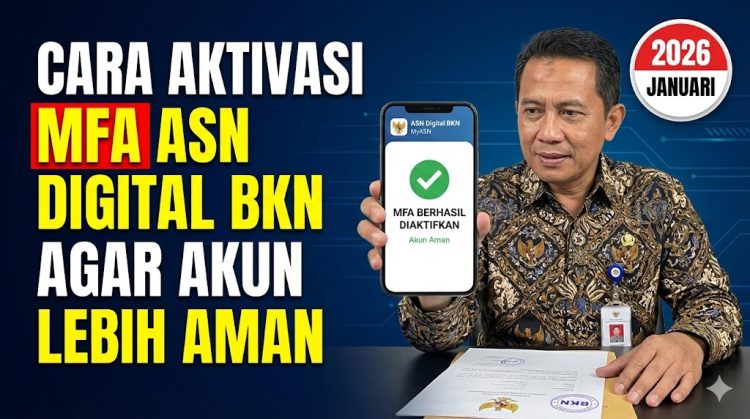

Pernah dengar kabar ASN yang akunnya dibobol dan data kepegawaian diubah tanpa izin? Atau malah sudah pernah mengalami sendiri akun MyASN tiba-tiba tidak bisa diakses?
Sejak pertengahan 2025, BKN (Badan Kepegawaian Negara) mewajibkan semua ASN untuk mengaktifkan Multi-Factor Authentication atau MFA di akun ASN Digital. Kebijakan ini bukan tanpa alasan—kasus pembobolan akun ASN meningkat drastis dan berdampak serius pada data kepegawaian.
MFA adalah sistem keamanan berlapis yang mengharuskan pengguna melewati dua atau lebih tahap verifikasi sebelum bisa login. Jadi, meski password sudah diketahui orang lain, akun tetap aman karena butuh kode verifikasi tambahan yang hanya ada di perangkat ASN. Dengan MFA aktif, keamanan akun meningkat hingga 99% dibanding hanya mengandalkan password.
Apa Itu MFA dan Kenapa Wajib untuk ASN?
Multi-Factor Authentication (MFA) adalah metode keamanan yang memerlukan minimal dua bentuk verifikasi berbeda saat login. Untuk ASN Digital BKN, kombinasi yang digunakan adalah password (sesuatu yang kamu tahu) dan kode OTP dari aplikasi authenticator (sesuatu yang kamu punya).
Berbeda dengan verifikasi SMS yang bisa diretas atau disadap, MFA menggunakan aplikasi authenticator seperti Google Authenticator atau Microsoft Authenticator yang menghasilkan kode berubah setiap 30 detik. Kode ini di-generate langsung di perangkat tanpa butuh koneksi internet—jadi lebih aman.
Berdasarkan Surat Edaran BKN Nomor 12/SE/2025 tentang Penguatan Keamanan Sistem Informasi ASN, seluruh ASN di Indonesia wajib mengaktifkan MFA paling lambat 31 Maret 2026. Akun yang belum mengaktifkan MFA akan dibatasi aksesnya dan tidak bisa melakukan perubahan data penting seperti update DRH (Daftar Riwayat Hidup) atau pengajuan cuti.
Persiapan Sebelum Aktivasi MFA
Sebelum mulai proses aktivasi, pastikan beberapa hal ini sudah siap supaya prosesnya lancar tanpa hambatan:
Perangkat dan Aplikasi yang Dibutuhkan
- Smartphone Android atau iOS yang masih aktif digunakan
- Aplikasi Authenticator (pilih salah satu):
- Google Authenticator (tersedia di Play Store dan App Store)
- Microsoft Authenticator (lebih disarankan karena ada fitur backup)
- Authy (alternatif dengan sinkronisasi multi-device)
- Koneksi internet stabil untuk proses aktivasi awal
- Akses ke email ASN yang terdaftar di sistem BKN
Pastikan Data Sudah Benar
Sebelum aktivasi MFA, cek dulu di portal MyASN apakah email dan nomor HP yang terdaftar masih aktif dan bisa diakses. Ini penting karena kode verifikasi akan dikirim ke kontak tersebut. Kalau email atau HP sudah tidak aktif, update dulu melalui admin kepegawaian di instansi masing-masing.
Backup Kode Recovery
Saat aktivasi nanti, sistem akan memberikan kode recovery atau backup codes. Simpan kode ini di tempat aman (catat di buku atau simpan di password manager)—jangan hanya screenshot. Kode recovery ini akan jadi penyelamat kalau HP hilang atau aplikasi authenticator bermasalah.
Cara Download dan Install Aplikasi Authenticator
Langkah pertama adalah menyiapkan aplikasi authenticator di smartphone. Berikut panduannya untuk Google Authenticator yang paling populer:
Untuk Pengguna Android
- Buka Google Play Store di smartphone
- Ketik “Google Authenticator” di kolom pencarian
- Pilih aplikasi dengan logo kunci berwarna abu-abu dari Google LLC
- Tap tombol “Install” dan tunggu proses download selesai
- Setelah terinstall, buka aplikasi dan tap “Mulai”
- Pilih “Pindai kode QR” untuk siap melakukan aktivasi
Untuk Pengguna iOS
- Buka App Store di iPhone atau iPad
- Search “Google Authenticator” di tab pencarian
- Tap tombol “Dapatkan” dan verifikasi dengan Face ID/Touch ID
- Tunggu hingga instalasi selesai
- Buka aplikasi dan izinkan akses kamera untuk scan QR code
- Aplikasi siap digunakan untuk aktivasi MFA
Kalau ingin pakai Microsoft Authenticator, prosesnya hampir sama—cukup cari “Microsoft Authenticator” di store masing-masing. Kelebihan Microsoft Authenticator adalah ada fitur cloud backup yang memudahkan recovery jika ganti HP.
Langkah-Langkah Aktivasi MFA di ASN Digital
Setelah aplikasi authenticator siap, saatnya mengaktifkan MFA di portal MyASN. Ikuti langkah berikut dengan teliti:
Login ke Portal MyASN BKN
- Buka browser dan akses https://my.bkn.go.id
- Masukkan username (biasanya NIP 18 digit)
- Masukkan password akun MyASN
- Klik tombol “Login” untuk masuk ke dashboard
Pastikan login menggunakan komputer atau laptop untuk memudahkan scan QR code dengan HP. Kalau terpaksa pakai HP, siapkan HP kedua atau screenshot QR code lalu buka di aplikasi authenticator.
Masuk ke Menu Pengaturan Keamanan
- Setelah login, cari menu “Profil” atau ikon user di pojok kanan atas
- Klik dropdown dan pilih “Pengaturan Keamanan” atau “Security Settings”
- Scroll ke bagian “Multi-Factor Authentication (MFA)”
- Klik tombol “Aktifkan MFA” berwarna biru
Sistem akan menampilkan halaman informasi tentang MFA dan peringatan untuk menyimpan kode backup. Baca dengan seksama sebelum lanjut.
Scan QR Code dengan Aplikator Authenticator
- Sistem akan menampilkan QR code di layar komputer
- Buka aplikasi Google Authenticator atau Microsoft Authenticator di HP
- Tap tombol “+” atau “Tambah Akun”
- Pilih opsi “Pindai kode QR” atau “Scan QR Code”
- Arahkan kamera HP ke QR code di layar komputer
- Tunggu hingga muncul akun “MyASN BKN” dengan kode 6 digit di aplikasi
Kalau QR code tidak bisa di-scan (karena kualitas layar atau masalah lain), ada opsi “Masukkan Kode Manual” di aplikasi. Salin kode text yang ada di bawah QR code, lalu paste ke aplikasi authenticator.
Verifikasi Kode OTP Pertama Kali
- Setelah QR code berhasil di-scan, aplikasi akan menampilkan kode 6 digit
- Kode ini berubah setiap 30 detik (ada timer di bawah kode)
- Masukkan kode tersebut ke kolom “Kode Verifikasi” di portal MyASN
- Klik tombol “Verifikasi” sebelum timer habis
- Jika benar, akan muncul notifikasi “MFA berhasil diaktifkan”
Jangan panik kalau kode berubah saat diketik—cukup ketik kode yang baru muncul. Sistem memberi toleransi beberapa detik untuk input.
Simpan Kode Recovery
Setelah verifikasi berhasil, sistem akan menampilkan 8-10 kode recovery yang masing-masing terdiri dari 8-12 karakter. Kode ini sangat penting:
- Klik tombol “Download” atau “Salin Kode Recovery”
- Simpan di lokasi aman: catat di buku, simpan di password manager, atau print lalu simpan di tempat terkunci
- Jangan hanya screenshot karena kalau HP hilang/rusak, kode recovery juga hilang
- Centang kotak “Saya sudah menyimpan kode recovery dengan aman”
- Klik “Selesai” untuk menyelesaikan aktivasi
Setiap kode recovery hanya bisa digunakan satu kali. Jadi, kalau sudah pakai salah satu kode, tandai atau hapus supaya tidak tertukar.
Cara Login Setelah MFA Aktif
Setelah MFA berhasil diaktifkan, proses login ke MyASN akan sedikit berbeda. Berikut tahapannya:
- Buka https://my.bkn.go.id dan masukkan NIP serta password seperti biasa
- Klik tombol “Login”
- Sistem akan meminta kode verifikasi tambahan
- Buka aplikasi Google/Microsoft Authenticator di HP
- Cari akun “MyASN BKN” dan lihat kode 6 digit yang muncul
- Masukkan kode tersebut ke kolom verifikasi di portal (sebelum 30 detik)
- Klik “Verifikasi” dan akun akan terbuka
Kode OTP berubah setiap 30 detik, jadi pastikan memasukkan kode yang sedang aktif. Kalau timer hampir habis, tunggu sebentar sampai muncul kode baru untuk menghindari error “kode tidak valid”.
Troubleshooting: Masalah yang Sering Terjadi
Beberapa kendala umum saat aktivasi atau penggunaan MFA dan solusinya:
Kode OTP Selalu Salah atau Tidak Valid
Masalah ini biasanya karena waktu di HP tidak sinkron dengan server BKN. Solusinya:
- Pastikan setting waktu HP di-set ke “Otomatis” atau “Gunakan waktu jaringan”
- Buka Setting HP → Tanggal & Waktu → Aktifkan “Set Automatically”
- Di Google Authenticator, buka Setting → Time Correction → Sync Now
- Coba login lagi dengan kode yang baru
QR Code Tidak Muncul di Portal
Kalau QR code tidak muncul saat aktivasi:
- Clear cache dan cookies browser, lalu refresh halaman
- Coba pakai browser lain (Chrome, Firefox, atau Edge)
- Disable extension browser yang mungkin memblokir tampilan
- Gunakan mode incognito/private untuk menghindari konflik
HP Hilang atau Ganti HP Baru
Ini alasan kenapa kode recovery sangat penting. Cara mengatasinya:
- Akses portal MyASN dari komputer
- Saat diminta kode OTP, klik link “Gunakan Kode Recovery”
- Masukkan salah satu kode recovery yang sudah disimpan
- Setelah berhasil login, nonaktifkan MFA lama
- Aktifkan MFA baru dengan HP yang baru
Kalau kode recovery juga hilang, harus mengajukan reset MFA melalui admin kepegawaian di instansi atau langsung ke BKN dengan membawa surat pengantar dan identitas.
Aplikasi Authenticator Terhapus
Jika aplikasi tidak sengaja terhapus:
- Install ulang aplikasi authenticator
- Jangan panik—data akun MyASN hilang dari aplikasi
- Gunakan kode recovery untuk login ke portal
- Setelah masuk, nonaktifkan MFA lama dan aktifkan yang baru
- Scan QR code lagi untuk menambahkan akun ke aplikasi
Tips Menjaga Keamanan Akun Setelah MFA Aktif
MFA memang meningkatkan keamanan drastis, tapi tetap ada langkah tambahan yang perlu dilakukan:
Jangan Share Kode OTP ke Siapa Pun
Kode OTP bersifat rahasia dan pribadi—seperti PIN ATM. Petugas BKN atau admin kepegawaian tidak akan pernah meminta kode OTP melalui telepon, SMS, atau email. Kalau ada yang minta, pasti penipuan.
Update Password Secara Berkala
Meski sudah ada MFA, password tetap lapisan pertahanan. Ganti password setiap 3-6 bulan sekali dengan kombinasi:
- Minimal 12 karakter
- Campuran huruf besar, huruf kecil, angka, dan simbol
- Jangan pakai tanggal lahir, NIP, atau kata umum
- Hindari password yang sama dengan akun lain
Backup Kode Recovery di Tempat Aman
Simpan kode recovery di minimal 2 tempat berbeda:
- Catat di buku dan simpan di rumah
- Simpan di password manager (LastPass, 1Password, Bitwarden)
- Print dan simpan di brankas atau tempat terkunci
Jangan simpan hanya di HP atau laptop karena kalau rusak/hilang, kode recovery ikut hilang.
Aktifkan Notifikasi Login
Di menu pengaturan MyASN, aktifkan notifikasi email setiap ada login ke akun. Dengan begitu, kalau ada orang lain yang coba masuk, langsung dapat alert dan bisa segera ganti password.
Waspada Phishing
Banyak email atau SMS palsu yang mengaku dari BKN dan meminta login melalui link. Selalu ketik manual alamat https://my.bkn.go.id di browser—jangan klik link dari email atau SMS yang mencurigakan.
Perbedaan MFA dengan Verifikasi SMS Biasa
Sering dianggap sama, padahal MFA dan verifikasi SMS punya perbedaan fundamental dari segi keamanan:
| Aspek | Verifikasi SMS | MFA Authenticator |
|---|---|---|
| Keamanan | Rentan SIM swap | Sangat aman |
| Butuh Internet/Sinyal | Ya, harus ada sinyal | Tidak, bisa offline |
| Waktu Terima Kode | 1-5 menit (delay) | Instant (realtime) |
| Risiko Disadap | Tinggi (SS7 exploit) | Sangat rendah |
| Ketergantungan Provider | Tergantung operator | Independen |
| Standar Keamanan | Legacy (lama) | Modern (TOTP protocol) |
Dari tabel di atas jelas bahwa MFA berbasis authenticator jauh lebih aman dan reliable dibanding SMS. Makanya BKN memilih metode ini untuk melindungi data kepegawaian yang sangat sensitif.
Cara Menonaktifkan atau Reset MFA
Ada situasi tertentu di mana MFA perlu dinonaktifkan atau direset—misalnya ganti HP atau aplikasi bermasalah. Berikut caranya:
Nonaktifkan MFA (Jika Masih Bisa Login)
- Login ke portal MyASN dengan NIP, password, dan kode OTP
- Masuk ke menu “Profil” → “Pengaturan Keamanan”
- Scroll ke bagian “Multi-Factor Authentication”
- Klik tombol “Nonaktifkan MFA”
- Sistem akan minta konfirmasi dengan memasukkan password
- Masukkan password dan klik “Konfirmasi”
- MFA berhasil dinonaktifkan
Setelah dinonaktifkan, sangat disarankan untuk segera mengaktifkan MFA lagi dengan device atau aplikasi yang baru.
Reset MFA (Jika Tidak Bisa Login)
Kalau tidak bisa login karena HP hilang dan kode recovery juga tidak ada:
- Hubungi admin kepegawaian di instansi masing-masing
- Ajukan permohonan reset MFA dengan menyertakan:
- Admin akan meneruskan ke BKN pusat
- Proses verifikasi 3-7 hari kerja
- Setelah disetujui, MFA akan direset dan bisa diaktifkan lagi
Proses reset memang agak ribet untuk menjaga keamanan—ini bukti bahwa sistem MFA BKN memang benar-benar serius soal proteksi data.
Kontak Layanan dan Pengaduan
Untuk bantuan, pertanyaan, atau kendala terkait aktivasi MFA ASN Digital, hubungi:
BKN Pusat:
- Call Center: 1500-275 (Senin-Jumat, 08.00-16.00 WIB)
- Email: [email protected]
- Website: https://www.bkn.go.id
- Live Chat: Tersedia di portal https://my.bkn.go.id
- WhatsApp: 0812-9009-1500
Media Sosial Resmi BKN:
- Twitter: @BKNgoid
- Instagram: @bkn_ri
- Facebook: Badan Kepegawaian Negara RI
- YouTube: BKN Channel
Untuk pengaduan serius terkait keamanan akun atau dugaan pembobolan data:
- Email Khusus: [email protected]
- Hotline Keamanan: 021-3868201 ext. 1234
- Laporan Online: https://lapor.go.id (kategori BKN)
Saat menghubungi layanan bantuan, siapkan informasi: NIP, nama lengkap, instansi, dan deskripsi masalah yang jelas supaya bisa ditangani lebih cepat.
Kesimpulan
Aktivasi MFA di ASN Digital BKN adalah langkah krusial untuk melindungi akun dan data kepegawaian dari ancaman pembobolan. Prosesnya memang butuh beberapa menit ekstra saat login, tapi keamanan yang didapat sangat sepadan—akun terlindungi hingga 99% lebih baik dibanding hanya pakai password.
Jangan tunda aktivasi sampai mendekati deadline 31 Maret 2026. Aktifkan sekarang, simpan kode recovery dengan aman, dan pastikan selalu update aplikasi authenticator. Keamanan data kepegawaian adalah tanggung jawab bersama—dimulai dari langkah kecil mengaktifkan MFA. Semoga artikel ini membantu dan data kepegawaian selalu aman!
Sumber dan Referensi
Artikel ini disusun berdasarkan:
- Surat Edaran BKN Nomor 12/SE/2025 tentang Penguatan Keamanan Sistem Informasi ASN
- Panduan Teknis Aktivasi MFA dari portal MyASN BKN (diakses Januari 2026)
- Pedoman Keamanan Informasi ASN sesuai Peraturan BKN Nomor 8 Tahun 2024
Disclaimer: Prosedur aktivasi MFA dapat berubah sewaktu-waktu sesuai kebijakan BKN dan perkembangan teknologi keamanan. Untuk informasi paling akurat dan terkini, silakan akses langsung portal https://my.bkn.go.id atau hubungi call center BKN 1500-275. Pastikan selalu mengikuti panduan resmi dari BKN untuk menghindari kesalahan yang dapat mengunci akun.
FAQ Seputar Cara Aktivasi MFA ASN Digital BKN Agar Akun Lebih Aman
MFA (Multi-Factor Authentication) adalah lapisan keamanan ganda. Selain memasukkan password, Anda wajib memasukkan kode unik (OTP) dari aplikasi di HP Anda saat login.
BKN mewajibkan fitur ini untuk melindungi data kepegawaian ASN dari peretasan dan penyalahgunaan akun oleh pihak yang tidak bertanggung jawab.
Ikuti panduan berikut:
- Unduh aplikasi Authenticator di HP Anda terlebih dahulu.
- Login ke portal siasn.bkn.go.id atau myasn.bkn.go.id.
- Masuk ke menu Pengaturan Akun > Pilih Keamanan.
- Klik “Aktifkan MFA/2FA”. Akan muncul QR Code di layar.
- Buka aplikasi Authenticator di HP, pilih “Scan QR”, lalu scan kode tersebut.
- Masukkan 6 digit angka yang muncul di HP ke kolom verifikasi di website.
Anda bebas menggunakan aplikasi standar keamanan global, namun yang paling direkomendasikan adalah:
- Google Authenticator
- Microsoft Authenticator.
Pastikan waktu/jam di HP Anda disetting “Otomatis” agar kode OTP sinkron.
Jika Anda kehilangan akses ke aplikasi Authenticator, Anda tidak bisa login secara mandiri.
SOLUSI: Segera hubungi Admin Kepegawaian (BKD/BKPSDM) di instansi Anda masing-masing untuk melakukan Reset MFA. Setelah direset oleh admin, Anda bisa melakukan setup ulang di HP baru.


