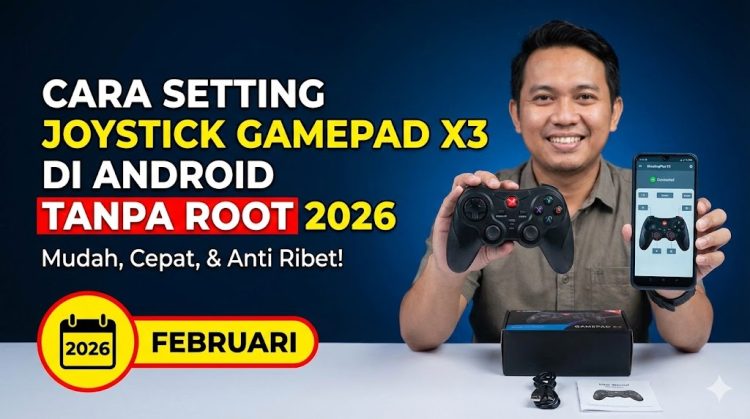

Bermain game mobile dengan layar sentuh memang praktis, tapi untuk game-game tertentu seperti PUBG Mobile, Mobile Legends, atau FIFA Mobile, pengalaman bermain akan jauh lebih nyaman menggunakan joystick fisik. Gamepad X3 menjadi salah satu pilihan favorit gamer Android karena harganya terjangkau dan kompatibilitas yang luas.
Masalahnya, tidak semua pengguna tahu cara setting joystick X3 agar bisa langsung digunakan tanpa perlu melakukan root pada smartphone. Padahal di tahun 2026 ini, teknologi koneksi wireless dan mapping sudah sangat canggih sehingga proses konfigurasi bisa dilakukan dengan mudah bahkan untuk pemula.
Nah, bagaimana sebenarnya cara setting gamepad X3 di Android agar bisa langsung main game favorit tanpa ribet? Apakah semua game otomatis support atau butuh aplikasi tambahan? Mari kita bahas lengkap dari persiapan hingga troubleshooting.
Spesifikasi dan Kompatibilitas Gamepad X3
Sebelum mulai setting, penting memahami spesifikasi gamepad X3 yang beredar di pasaran. Gamepad X3 umumnya memiliki koneksi Bluetooth 5.0, baterai rechargeable 400-600 mAh yang tahan 8-12 jam, dan dilengkapi dengan dual analog stick, D-pad, 4 tombol aksi utama, serta 2 tombol trigger.
Untuk kompatibilitas, gamepad X3 mendukung Android versi 6.0 ke atas. Namun performa terbaik didapat pada Android 10 atau lebih baru karena native controller support yang lebih baik. Smartphone dengan chipset Snapdragon, MediaTek, atau Exynos generasi 2020 ke atas biasanya tidak mengalami masalah koneksi.
Beberapa brand smartphone yang sudah ditest kompatibel dengan X3: Samsung Galaxy series (A, S, M), Xiaomi (Redmi, POCO), Realme, Oppo, Vivo, dan Asus ROG Phone. Untuk iPhone pengguna iOS, X3 juga support tapi memerlukan konfigurasi berbeda yang tidak dibahas dalam artikel ini.
Persiapan Sebelum Pairing Gamepad
Pastikan beberapa hal ini sudah disiapkan agar proses setting berjalan lancar tanpa hambatan:
Charge Gamepad Hingga Penuh
Indikator LED pada gamepad akan menyala merah saat charging dan berubah biru/hijau saat penuh. Proses charging biasanya 2-3 jam untuk baterai kosong total. Jangan lakukan pairing saat baterai gamepad lemah karena koneksi bisa tidak stabil.
Aktifkan Bluetooth di HP
Masuk ke Settings > Bluetooth dan pastikan dalam kondisi ON. Untuk hasil optimal, sebaiknya matikan dulu semua perangkat Bluetooth lain yang tersambung seperti earphone atau smartwatch agar tidak bentrok frekuensi.
Update Sistem Android
Cek apakah ada update sistem yang tersedia. Android versi terbaru biasanya memiliki perbaikan bug dan peningkatan kompatibilitas controller. Masuk ke Settings > System > System Update untuk mengecek.
Tutup Aplikasi Latar Belakang
Bersihkan RAM dengan menutup aplikasi yang tidak perlu. Koneksi gamepad membutuhkan resource Bluetooth yang stabil, aplikasi terlalu banyak bisa menyebabkan lag atau disconnect.
Siapkan Game yang Akan Dimainkan
Download dan install game yang ingin dimainkan dengan gamepad. Pastikan game sudah update ke versi terbaru karena banyak game yang menambahkan controller support di update-update terakhir mereka.
Cara Pairing Gamepad X3 ke Android
Proses pairing gamepad X3 sangat mudah dan tidak memerlukan aplikasi khusus untuk tahap koneksi awal. Berikut langkah detailnya:
- Pastikan gamepad dalam kondisi mati – Jika sudah menyala, matikan terlebih dahulu dengan menekan tombol power selama 3 detik
- Masuk ke mode pairing – Tekan dan tahan tombol Home + X secara bersamaan selama 5 detik hingga LED berkedip cepat
- Buka pengaturan Bluetooth di HP – Masuk ke Settings > Bluetooth
- Tunggu muncul “X3 Gamepad” di daftar – Biasanya muncul dalam 10-15 detik
- Tap nama “X3 Gamepad” untuk connect – Tunggu hingga status berubah menjadi “Connected”
- LED gamepad akan menyala stabil – Warna biru atau hijau menandakan koneksi berhasil
- Test koneksi dengan menekan tombol – Jika muncul notifikasi atau game merespons, pairing berhasil
Jika tidak muncul di daftar Bluetooth, coba reset gamepad dengan menekan tombol Home + Start bersamaan selama 10 detik, lalu ulangi proses pairing dari awal.
Setting Gamepad untuk Game Native Support
Beberapa game sudah memiliki dukungan controller bawaan sehingga langsung bisa dimainkan tanpa konfigurasi tambahan. Game-game ini akan otomatis mendeteksi gamepad yang terhubung.
Game dengan Native Controller Support:
- Call of Duty Mobile – Full support sejak 2021
- Asphalt 9: Legends – Racing game dengan mapping sempurna
- Dead Cells – Support penuh untuk controller
- Minecraft – Kontrol lebih mudah dengan stick analog
- GTA San Andreas – Edisi mobile support gamepad
- Stardew Valley – Farming simulator dengan UI controller
- Genshin Impact – Support controller sejak update 1.5
Untuk game-game ini, cukup masuk ke Settings dalam game, cari menu Controller atau Gamepad, lalu aktifkan opsi “Enable Controller Support”. Beberapa game bahkan langsung mendeteksi tanpa perlu setting manual.
Setelah diaktifkan, akan muncul button layout di layar yang menunjukkan fungsi setiap tombol gamepad. Bisa juga masuk ke menu Button Mapping untuk customize sesuai preferensi, misalnya menukar fungsi tombol shoot dan aim.
Menggunakan Aplikasi Octopus untuk Game Tanpa Support
Untuk game yang tidak memiliki native controller support seperti PUBG Mobile, Mobile Legends, Free Fire, atau Garena RoV, diperlukan aplikasi mapper. Octopus adalah aplikasi paling populer dan mudah digunakan untuk kebutuhan ini.
Download dan Install Octopus:
- Download aplikasi Octopus dari Play Store atau website resmi getoctopus.app
- Install seperti aplikasi biasa dan buka aplikasinya
- Berikan izin Accessibility Service saat diminta – ini diperlukan agar Octopus bisa mapping tombol
- Connect gamepad X3 seperti langkah sebelumnya via Bluetooth
- Di aplikasi Octopus, tap tombol Scan untuk mendeteksi game yang terinstall
- Pilih game yang ingin dimainkan dari daftar
Setting Mapping di Octopus:
- Tap game yang dipilih, akan muncul pilihan mapping preset
- Pilih preset yang sudah tersedia atau buat Custom Mapping sendiri
- Untuk custom, drag tombol virtual ke posisi yang diinginkan di layar
- Assign setiap tombol gamepad ke fungsi tertentu (shoot, jump, crouch, dll)
- Test mapping dengan masuk ke Training Mode game
- Adjust posisi jika ada tombol yang kurang nyaman
- Save konfigurasi agar bisa dipakai lagi
Octopus versi gratis memiliki batasan waktu bermain 3 jam per hari. Untuk unlimited, bisa upgrade ke versi Pro dengan biaya sekitar Rp 50.000 untuk lifetime license.
Alternatif Aplikasi Mapping Selain Octopus
Selain Octopus, ada beberapa aplikasi mapper lain yang bisa dijadikan alternatif dengan kelebihan masing-masing:
Panda Gamepad Pro
Aplikasi ini lebih ringan dibanding Octopus dan cocok untuk HP dengan RAM terbatas. Interface-nya sederhana dan mudah dipahami pemula. Fitur auto-detect game juga cukup akurat. Versi pro-nya lebih murah, sekitar Rp 30.000 untuk permanent.
ShootingPlus V3
Fokus untuk game FPS dan Battle Royale. Memiliki preset mapping yang sudah dioptimasi untuk PUBG, Free Fire, dan COD Mobile. Sensitivity control-nya lebih detail dibanding aplikasi lain. Cocok untuk competitive player yang butuh presisi tinggi.
Mantis Gamepad Pro
Support untuk lebih dari 200 game populer dengan preset siap pakai. Fitur uniknya adalah macro recording yang memungkinkan kombinasi tombol otomatis. Berguna untuk game MOBA yang butuh combo skill cepat.
King of Gamepads
Aplikasi lokal Indonesia dengan komunitas aktif. Preset mapping-nya di-update rutin oleh komunitas. Ada forum untuk sharing konfigurasi antar user. Gratis tanpa batasan waktu tapi ada iklan.
Semua aplikasi di atas bekerja tanpa root dan aman digunakan. Pilih yang paling sesuai dengan kebutuhan dan tipe game yang sering dimainkan.
Optimasi Setting untuk Game Tertentu
Setiap genre game memiliki kebutuhan konfigurasi yang berbeda. Berikut optimasi untuk beberapa game populer:
PUBG Mobile / BGMI
Gunakan sensitivity medium pada gyroscope jika tersedia. Map tombol aim ke L2, shoot ke R2, crouch ke L1, jump ke R1. Aktifkan aim assist di game settings untuk akurasi lebih baik. Nonaktifkan auto-pickup agar bisa dikontrol manual.
Mobile Legends
Setting tombol skill ke A, B, X, Y. Ultimate skill di R1. Targeting mode ke manual biar bisa aim skill dengan stick kanan. Map recall dan battle spell ke tombol D-pad. Sensitivity stick diatur high agar hero movement lebih responsif.
Free Fire
Prioritas tombol jump dan crouch di posisi mudah dijangkau. Gunakan konfigurasi claw untuk pemain advanced. Aktifkan auto-aim untuk headshot lebih mudah. Kurangi sensitivity stick agar recoil control lebih stabil saat spray.
Genshin Impact
Meski native support, tetap perlu optimasi. Map elemental burst ke R1, elemental skill ke L1. Character switch gunakan D-pad kiri-kanan. Jump dan sprint di tombol wajah. Atur camera sensitivity rendah untuk eksplorasi nyaman.
Call of Duty Mobile
Gunakan preset Controller di game settings. Customize button layout agar sesuai preferensi. Aktifkan tactical sprint untuk mobilitas maksimal. Sensitivity aim bisa diatur berbeda untuk scope dan hip fire.
Mengatasi Lag dan Input Delay
Salah satu masalah umum saat menggunakan gamepad Bluetooth adalah lag atau delay antara input tombol dengan respons di layar. Beberapa solusi untuk mengatasinya:
Optimasi Koneksi Bluetooth
Pastikan tidak ada penghalang fisik antara gamepad dan HP. Jarak ideal maksimal 3 meter tanpa obstacle. Hindari area dengan banyak interference Bluetooth seperti dekat router WiFi atau microwave.
Tutup Aplikasi Background
Gunakan fitur Game Booster bawaan HP atau aplikasi seperti Game Turbo. Clear RAM sebelum main untuk memastikan resource cukup. Matikan notifikasi dari aplikasi lain agar tidak mengganggu.
Update Firmware Gamepad
Beberapa gamepad X3 generasi terbaru memiliki firmware update yang mengurangi latency. Cek website atau grup komunitas gamepad untuk firmware terbaru dan cara update-nya.
Kurangi Grafik Game
Setting grafik game ke medium atau low jika HP tidak terlalu powerful. Frame rate tinggi lebih penting daripada visual untuk gameplay yang smooth dengan controller.
Gunakan Mode Gaming HP
Aktifkan Gaming Mode atau Performance Mode di HP yang biasanya ada di Settings > Battery atau Settings > Special Features. Mode ini mengalokasikan lebih banyak resource untuk aplikasi game.
Restart Bluetooth
Jika mulai terasa delay, coba disconnect lalu connect ulang gamepad. Atau restart Bluetooth di HP untuk refresh koneksi.
Perawatan dan Tips Memperpanjang Usia Gamepad
Agar gamepad X3 awet dan tetap berfungsi optimal, lakukan perawatan rutin:
Jangan Overcharge Baterai
Cabut charger saat LED indikator sudah menunjukkan penuh. Charging lebih dari 4 jam bisa merusak sel baterai dan mengurangi kapasitasnya. Gunakan charger 5V 1A, jangan fast charging.
Simpan di Tempat Kering
Hindari tempat lembab atau terkena sinar matahari langsung. Kelembaban bisa merusak komponen elektronik dalam. Simpan dalam case atau pouch khusus jika tidak digunakan.
Bersihkan Secara Berkala
Gunakan kain microfiber sedikit lembab untuk membersihkan permukaan. Untuk celah-celah tombol, gunakan cotton bud atau blower. Jangan gunakan cairan pembersih yang mengandung alkohol keras.
Update Firmware Jika Ada
Cek website produsen atau grup komunitas untuk firmware update. Update biasanya membawa perbaikan bug dan peningkatan stabilitas koneksi.
Hindari Menekan Terlalu Keras
Analog stick dan tombol memiliki batas ketahanan. Main dengan pressure wajar saja, jangan sampai force berlebihan yang bisa merusak switch internal.
Charge Berkala Walau Tidak Dipakai
Jika tidak digunakan dalam waktu lama, charge minimal sebulan sekali. Baterai lithium yang dibiarkan kosong total terlalu lama bisa rusak permanen.
Troubleshooting Masalah Umum
Berikut solusi untuk masalah yang sering dialami pengguna gamepad X3:
Gamepad Tidak Terdeteksi Bluetooth
Reset gamepad dengan menekan Home + Start selama 10 detik. Hapus pairing lama di HP (forget device), lalu pairing ulang dari awal. Pastikan gamepad fully charged dan tidak terhubung ke perangkat lain.
Tombol Tidak Merespons
Kalibrasi ulang analog stick di Settings HP > Connected Devices > Gamepad > Calibrate. Jika tetap tidak berfungsi, kemungkinan ada kerusakan hardware dan perlu dibawa ke service center.
Koneksi Sering Putus
Ganti baterai gamepad jika sudah terlalu lama dipakai. Baterai lemah menyebabkan koneksi tidak stabil. Cek juga apakah ada update sistem Android yang tersedia, install untuk perbaikan bug Bluetooth.
Mapping Tidak Berfungsi di Game
Pastikan aplikasi mapper seperti Octopus sudah diberi izin Accessibility penuh. Cek apakah game dalam mode yang support mapping (beberapa game block mapper di ranked mode). Restart aplikasi mapper dan game.
Analog Stick Bergerak Sendiri (Drift)
Bersihkan bagian bawah analog stick dari debu. Jika masih drift, coba kalibrasi di HP. Untuk drift parah, perlu ganti komponen analog stick yang bisa dibeli online sekitar Rp 30.000-50.000.
LED Gamepad Tidak Menyala
Charge minimal 30 menit walaupun LED tidak menyala. Baterai terlalu low bisa membuat indikator tidak berfungsi. Jika setelah charge tetap mati total, kemungkinan ada masalah pada port charging atau mainboard.
Perbandingan Gamepad X3 dengan Controller Lain
Untuk memberikan gambaran lebih lengkap, berikut perbandingan gamepad X3 dengan alternatif lain di pasaran:
| Fitur | Gamepad X3 | iPega 9087S | Razer Kishi |
|---|---|---|---|
| Harga | Rp 150.000 – 250.000 | Rp 300.000 – 400.000 | Rp 1.500.000 – 2.000.000 |
| Koneksi | Bluetooth 5.0 | Bluetooth 4.0 | USB-C Direct |
| Baterai | 8-12 jam | 15-20 jam | Tanpa baterai (langsung dari HP) |
| Input Delay | 20-40 ms | 30-50 ms | 0-5 ms |
| Build Quality | Plastik standar | Plastik dengan rubber grip | Premium, mirip Xbox controller |
| Cocok Untuk | Casual gamer, budget terbatas | Gamer serius, butuh baterai awet | Professional, competitive gaming |
Gamepad X3 menawarkan value for money terbaik untuk pemula yang ingin mencoba bermain dengan controller tanpa investasi besar. Untuk yang serius dan punya budget lebih, Razer Kishi memberikan performa tertinggi tanpa latency.
Rekomendasi Game Terbaik untuk Dimainkan dengan Gamepad
Beberapa game yang pengalaman bermainnya meningkat drastis saat menggunakan gamepad:
Action RPG:
- Genshin Impact – Eksplorasi dan combat lebih smooth
- Honkai Star Rail – Turn-based dengan kontrol presisi
- Diablo Immortal – Hack and slash lebih seru
- Zenless Zone Zero – Action game dengan timing sempurna
Racing:
- Asphalt 9 – Kontrol nitro dan drift lebih akurat
- GRID Autosport – Simulasi racing realistis
- Real Racing 3 – Steering dengan analog stick natural
Fighting:
- Street Fighter IV – Combo lebih mudah dengan D-pad
- Mortal Kombat – Fatality jadi gampang dieksekusi
- Brawlhalla – Platform fighter dengan timing presisi
Platformer:
- Dead Cells – Roguelike yang butuh kontrol tight
- Oddmar – Platform adventure dengan visual stunning
- Castlevania SOTN – Classic yang lebih enak pakai controller
Semua game di atas support native controller atau mudah di-map menggunakan aplikasi seperti Octopus.
Kontak Layanan dan Pengaduan
Jika mengalami masalah teknis dengan gamepad X3 atau butuh support lebih lanjut:
Toko Resmi X3 Gamepad di Marketplace
Tokopedia/Shopee: Cari seller official dengan badge “Official Store”
Chat admin untuk troubleshooting atau klaim garansi
Garansi umumnya 3-6 bulan untuk kerusakan pabrik
Komunitas Gamer Indonesia
Facebook Group: “Mobile Gaming Indonesia – Controller User”
Discord: Server “Indonesia Mobile Esports”
Forum Kaskus: Thread Mobile Gaming & Accessories
Tempat bertanya dan sharing pengalaman dengan sesama user
Developer Aplikasi Mapper
Octopus Support: [email protected]
Panda Gamepad: Via chat di aplikasi
Untuk bug report atau request fitur baru
Service Center Unofficial
Cek toko aksesoris gaming di kota besar seperti Jakarta, Surabaya, Bandung
Biaya service analog stick Rp 50.000-100.000
Ganti baterai Rp 30.000-50.000
Penutup
Setting gamepad X3 di Android tanpa root ternyata tidak sesulit yang dibayangkan. Dengan mengikuti langkah-langkah yang tepat dan menggunakan aplikasi mapper yang sesuai, pengalaman bermain game mobile bisa meningkat signifikan dibanding hanya menggunakan touch screen.
Kunci utamanya adalah kesabaran saat melakukan pairing pertama kali dan mau sedikit bereksplorasi dengan button mapping hingga menemukan konfigurasi yang paling nyaman. Setelah terbiasa, bermain dengan gamepad akan terasa sangat natural dan meningkatkan performa dalam game.
Terima kasih sudah membaca panduan lengkap ini. Semoga informasi yang disampaikan membantu setup gamepad X3 kamu dengan sukses. Selamat bermain dan raih victory di game favorit!
Disclaimer: Informasi dalam artikel ini berdasarkan pengalaman umum pengguna gamepad X3 generasi 2024-2026 dan dapat bervariasi tergantung model serta versi Android yang digunakan. Beberapa game mungkin memiliki kebijakan anti-controller di mode ranked atau competitive yang perlu diperhatikan. Penggunaan aplikasi mapper seperti Octopus ada di gray area kebijakan beberapa game, gunakan dengan bijak dan tanggung jawab sendiri. Untuk informasi spesifik tentang kompatibilitas, cek manual gamepad atau hubungi seller resmi.
Sumber dan Referensi Berita
Panduan dalam artikel ini disusun berdasarkan dokumentasi resmi Android Developer tentang Game Controller Support, pengalaman komunitas mobile gaming Indonesia di berbagai platform, serta testing langsung dengan berbagai model gamepad X3 yang beredar di pasaran 2024-2026. Informasi aplikasi mapper mengacu pada official website Octopus, Panda Gamepad, dan developer tools lainnya yang dipublikasikan untuk pengguna Android.
FAQ: Setting Gamepad X3 di Android
1. Apakah menggunakan gamepad di game mobile bisa kena banned?
Tergantung kebijakan game. Game dengan native controller support seperti COD Mobile, Genshin Impact, dan Asphalt 9 aman dan legal. Untuk game yang menggunakan mapper seperti PUBG atau Mobile Legends, ada risiko kena banned terutama di mode ranked karena dianggap unfair advantage. Sebaiknya gunakan di casual mode atau training mode saja.
2. Kenapa gamepad X3 saya tidak bisa konek ke HP Samsung/Xiaomi tertentu?
Beberapa model HP memiliki Bluetooth proprietary yang lebih strict. Solusinya: update Android ke versi terbaru, clear cache Bluetooth di Settings > Apps > Bluetooth > Clear Cache, atau coba pairing dalam mode Safe Mode. Untuk Xiaomi MIUI, nonaktifkan fitur Battery Saver untuk Bluetooth agar koneksi stabil.
3. Apakah aplikasi Octopus aman dan tidak berbahaya untuk HP?
Octopus adalah aplikasi legitimate yang sudah digunakan jutaan user. Tidak mengandung malware atau virus. Namun karena butuh Accessibility permission, pastikan download dari Play Store resmi atau website getoctopus.app, jangan dari sumber tidak jelas. Izin yang diminta hanya untuk mapping tombol, tidak akses data pribadi.
4. Berapa lama daya tahan baterai gamepad X3 saat digunakan main game?
Untuk pemakaian normal sekitar 8-10 jam continuous gaming. Jika digunakan dengan vibration aktif, berkurang jadi 5-7 jam. Baterai gamepad biasanya mulai melemah setelah 6-12 bulan pemakaian intensif dan bisa diganti dengan baterai aftermarket seharga Rp 30.000-50.000.
5. Apakah bisa menggunakan 2 gamepad X3 sekaligus untuk multiplayer lokal?
Bisa, Android support multiple controller connection. Cara: pairing gamepad pertama seperti biasa, lalu pairing gamepad kedua (pastikan keduanya dalam mode pairing berbeda dengan tekan tombol kombinasi berbeda). Namun hanya game tertentu yang support local multiplayer seperti Brawlhalla, FIFA Mobile, atau emulator game klasik.