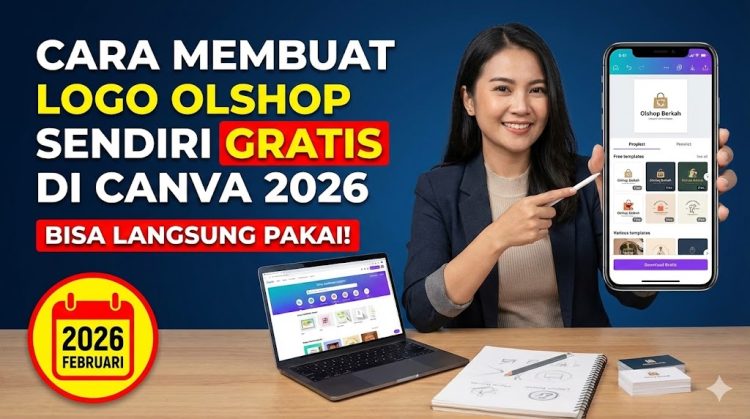

Baru mulai jualan online tapi bingung bikin logo yang profesional tanpa harus bayar desainer ratusan ribu? Atau pernah coba bikin sendiri tapi hasilnya kurang memuaskan karena tidak punya skill desain?
Per Februari 2026, Canva telah menjadi platform desain favorit dengan lebih dari 150 juta pengguna aktif di seluruh dunia, termasuk jutaan pebisnis online di Indonesia. Platform ini menawarkan ribuan template logo gratis yang bisa dikustomisasi tanpa perlu pengalaman desain profesional.
Nah, artikel ini akan memandu langkah demi langkah membuat logo olshop yang menarik dan kredibel menggunakan Canva versi gratis, plus tips memilih elemen desain yang tepat agar logo tidak terlihat asal-asalan.
Persiapan Sebelum Membuat Logo
Sebelum langsung eksekusi di Canva, ada beberapa hal penting yang perlu dipikirkan matang agar hasilnya maksimal dan tidak perlu revisi berkali-kali.
Tentukan Identitas Brand Olshop
Logo bukan sekadar gambar cantik, tapi representasi visual dari bisnis. Pertanyaan pertama yang harus dijawab: olshop menjual produk apa? Fashion, makanan, kosmetik, atau gadget? Setiap kategori punya karakter visual berbeda.
Misalnya olshop fashion wanita cocok dengan font elegant dan warna soft seperti pink, cream, atau gold. Olshop makanan lebih pas dengan warna hangat seperti merah, orange, atau cokelat yang merangsang selera. Olshop gadget atau tech products biasanya menggunakan warna biru, hitam, atau silver dengan font modern dan tegas.
Tentukan juga target market utama. Anak muda Gen Z punya preferensi desain berbeda dengan ibu-ibu rumah tangga atau profesional. Logo yang eye-catching untuk Gen Z mungkin terlalu ramai untuk segmen profesional yang lebih suka minimalis.
Riset Kompetitor dan Inspirasi
Luangkan 15-20 menit untuk scroll feed Instagram atau marketplace melihat logo kompetitor di niche yang sama. Bukan untuk meniru, tapi memahami tren desain yang sedang relevan dan mencari celah diferensiasi.
Catat pola yang terlihat: apakah mayoritas pakai ilustrasi atau cukup teks? Warna apa yang dominan? Font seperti apa yang sering muncul? Dari sini akan muncul insight tentang apa yang sudah mainstream dan apa yang bisa jadi pembeda.
Platform seperti Pinterest, Dribbble, atau Behance juga bisa jadi sumber inspirasi. Cari keyword seperti “minimalist shop logo”, “feminine brand logo”, atau “modern business logo” sesuai karakteristik bisnis.
Siapkan Elemen Penting
Minimal perlu tiga hal: nama brand yang sudah final, tagline jika ada (opsional), dan konsep warna yang diinginkan. Jangan mulai desain kalau nama brand masih bimbang karena akan mengulang proses dari awal.
Jika punya foto produk atau elemen visual khas yang ingin diintegrasikan ke logo, siapkan file-nya dalam format PNG atau JPG dengan kualitas bagus minimal 1000×1000 pixel.
Langkah-Langkah Membuat Logo di Canva
Setelah persiapan matang, saatnya eksekusi. Proses ini bisa diselesaikan dalam 30-60 menit tergantung tingkat detail yang diinginkan.
1. Akses Canva dan Pilih Template Logo
Buka website canva.com atau aplikasi Canva di smartphone. Untuk pengguna baru, buat akun gratis dengan email atau login via Google/Facebook. Proses registrasi hanya butuh 2 menit tanpa biaya apapun.
Setelah masuk dashboard, ketik “logo” di kolom pencarian. Canva akan menampilkan ribuan template logo gratis dan pro. Filter dengan klik “Free” di sidebar kiri agar hanya muncul template yang bisa digunakan tanpa upgrade ke Canva Pro.
Scroll template sambil pertimbangkan kesesuaian dengan identitas brand yang sudah ditentukan. Pilih 2-3 template favorit untuk dicoba satu per satu. Klik template yang dipilih dan akan terbuka di editor canvas.
2. Kustomisasi Teks dan Nama Brand
Klik bagian teks di template untuk mengedit. Ganti dengan nama brand olshop secara lengkap. Perhatikan kapitalisasi: apakah nama brand pakai huruf besar semua, title case, atau lowercase? Konsistensi ini penting untuk brand identity.
Jika template punya tagline tapi olshop belum punya, hapus elemen tersebut dengan klik dan tekan tombol delete. Atau ganti dengan tagline singkat maksimal 3-5 kata yang merepresentasikan value proposition seperti “Trusted Fashion Store” atau “Premium Korean Skincare”.
Untuk mengganti font, klik teks lalu pilih dropdown font di toolbar atas. Canva gratis menyediakan ratusan font berkualitas. Pilih maksimal 2 jenis font dalam satu logo: satu untuk nama utama (bold/tegas) dan satu untuk tagline (ringan/elegant) agar tidak terlalu ramai.
3. Sesuaikan Warna Brand
Warna adalah elemen paling powerful dalam logo karena mempengaruhi emosi dan persepsi konsumen. Klik elemen yang ingin diganti warnanya, lalu pilih kotak warna di toolbar.
Canva menyediakan color palette suggestions yang harmonis. Untuk hasil profesional, gunakan maksimal 3 warna utama: warna primer (dominan), warna sekunder (pelengkap), dan warna aksen (highlight).
Tips memilih kombinasi warna yang aman: monokromatik (satu warna dengan berbagai tingkat saturasi), analogous (warna bersebelahan di color wheel seperti biru-hijau-tosca), atau complementary (warna berlawanan seperti biru-orange untuk kontras kuat).
Jika sudah punya kode warna spesifik dari brand guideline, input langsung kode hex di kolom warna. Misalnya #FF5733 untuk warna orange tertentu agar konsisten di semua platform.
4. Tambah atau Hapus Elemen Visual
Jika template terlalu ramai, jangan ragu hapus elemen yang tidak perlu. Logo yang baik itu simple dan mudah diingat. Klik elemen yang ingin dihapus lalu tekan delete atau backspace.
Untuk menambah elemen seperti ikon atau ilustrasi, klik menu “Elements” di sidebar kiri. Ketik keyword yang relevan seperti “shopping bag”, “clothing”, “food”, atau “beauty” sesuai niche olshop.
Pilih elemen gratis (tanpa label crown/pro) dan drag ke canvas. Resize dengan cara drag pojok elemen sambil tahan shift agar proporsi tetap sama. Posisikan dengan menggeser hingga terlihat seimbang dengan teks.
5. Atur Layout dan Komposisi
Komposisi yang balance membuat logo terlihat profesional. Gunakan fitur “Position” di toolbar atas untuk align elemen secara presisi. Pilih “Center” untuk posisi tengah sempurna atau “Left/Right” untuk alignment samping.
Jarak antar elemen juga penting. Jangan terlalu rapat karena terlihat sesak, tapi jangan terlalu renggang karena tidak cohesive. Gunakan spacing 10-20 pixel sebagai patokan untuk konsistensi.
Perhatikan juga hierarki visual: nama brand harus paling menonjol dengan ukuran lebih besar, baru kemudian tagline atau elemen pendukung dengan size lebih kecil. Mata manusia secara natural akan membaca dari elemen terbesar ke terkecil.
6. Uji Coba di Background Berbeda
Logo harus tetap bagus di background putih, hitam, atau warna lain. Klik menu “Background” lalu ganti warna untuk tes legibility. Jika logo pakai warna terang, pastikan tetap jelas di background gelap dan sebaliknya.
Untuk olshop yang akan pakai logo di berbagai media (Instagram, shopee, packaging), buat versi logo dengan background transparan. Caranya dengan menghapus background color di canvas agar hanya tersisa elemen logo.
Variasi Logo yang Perlu Dibuat
Satu logo saja tidak cukup untuk semua kebutuhan. Beberapa variasi ini akan sangat berguna untuk berbagai aplikasi marketing.
Logo Horizontal vs Vertikal
Logo horizontal (landscape) cocok untuk header website, banner marketplace, atau watermark di foto produk. Panjangnya lebih lebar dengan teks dan ikon sejajar horizontal.
Logo vertikal (portrait) lebih pas untuk profil picture Instagram, WhatsApp Business, atau kemasan produk yang tinggi. Susunannya ikon di atas, nama brand di bawah.
Buat kedua versi dengan menduplikasi design. Klik “File” > “Make a copy” lalu atur ulang layout dari horizontal jadi vertikal atau sebaliknya dengan memindah posisi elemen.
Logo Full Color vs Monokrom
Versi full color untuk penggunaan digital dan media berwarna. Versi monokrom (hitam putih atau satu warna) untuk keperluan print hemat tinta atau merchandise sederhana.
Cara membuat versi monokrom: duplikasi design, lalu ganti semua warna menjadi hitam atau putih saja. Pastikan tetap jelas dan kontras meski tanpa warna.
Logo dengan Tagline vs Tanpa Tagline
Versi lengkap dengan tagline untuk media promosi atau header. Versi simple tanpa tagline untuk ikon aplikasi, favicon website, atau stempel.
Kedua versi ini penting karena ada platform dengan space terbatas yang tidak muat untuk tagline panjang.
Download Logo dengan Format yang Tepat
Setelah puas dengan hasil desain, langkah terakhir adalah download dengan setting yang benar agar kualitas maksimal.
Format File yang Direkomendasikan
PNG dengan background transparan adalah pilihan paling versatile untuk penggunaan digital. Resolusi tinggi cocok untuk semua kebutuhan dari profil picture sampai banner besar.
Klik tombol “Share” di pojok kanan atas, pilih “Download”, lalu pilih file type PNG. Centang opsi “Transparent background” jika ingin background tembus pandang. Klik “Download” dan file akan tersimpan di perangkat.
Untuk print seperti kartu nama, stiker, atau packaging, download juga dalam format PDF yang mempertahankan kualitas vector. Format ini bisa di-print di ukuran berapapun tanpa pecah atau blur.
JPG bisa jadi alternatif jika ukuran file jadi concern, tapi tidak support transparent background jadi akan ada kotak putih di belakang logo.
Ukuran dan Resolusi Optimal
Untuk logo digital, resolusi minimal 1000×1000 pixel sudah cukup untuk mayoritas penggunaan. Kalau mau lebih aman, buat di 2000×2000 pixel atau 3000×3000 pixel untuk fleksibilitas maksimal.
Canva gratis membatasi download hingga 96 DPI, yang cukup untuk digital tapi borderline untuk print profesional. Jika perlu print kualitas tinggi, pertimbangkan upgrade Canva Pro yang support 300 DPI atau gunakan layanan print online yang bisa upscale image.
| Penggunaan | Format Ideal | Ukuran Minimum | Background |
|---|---|---|---|
| Profile Picture Instagram/WhatsApp | PNG | 1000×1000 px | Transparan atau solid |
| Banner Marketplace (Shopee, Tokped) | PNG/JPG | 1200×400 px | Sesuai brand color |
| Watermark Foto Produk | PNG | 500×500 px | Transparan (wajib) |
| Stiker/Packaging Print | PDF/PNG | 3000×3000 px | Transparan (flexibel) |
| Favicon Website | PNG/ICO | 512×512 px | Transparan |
| Email Signature | PNG | 300×100 px | Transparan |
Simpan file dengan naming convention yang jelas seperti “LogoNamaOlshop_Horizontal_FullColor.png” atau “LogoNamaOlshop_Vertikal_BW.pdf” agar mudah dicari saat butuh.
Tips Desain Logo yang Profesional
Biar logo buatan sendiri tidak terlihat amatiran, perhatikan prinsip-prinsip desain berikut.
Kesederhanaan adalah Kunci
Logo terbaik di dunia seperti Nike, Apple, atau McDonald’s sangat simple tapi memorable. Hindari godaan menggunakan terlalu banyak elemen, warna, atau efek karena justru membuat logo tidak fokus.
Tes sederhana: zoom out logo hingga ukuran 100×100 pixel. Apakah masih jelas dan recognizable? Jika mulai blur atau sulit dibaca, artinya terlalu detail dan perlu disimplifikasi.
Pilih Font yang Readable
Font fancy memang cantik, tapi bisa jadi tidak terbaca di ukuran kecil atau dari jarak jauh. Prioritaskan legibility di atas estetika semata. Font sans-serif seperti Montserrat, Poppins, atau Roboto umumnya lebih aman untuk logo modern.
Hindari Comic Sans, Papyrus, atau font yang terlalu mainstream dan sudah kehilangan kredibilitas. Juga hindari font terlalu decorative yang sulit dibaca dalam sekali pandang.
Konsistensi Warna dan Proporsidistance
Jarak antara elemen harus konsisten. Jika jarak antara ikon dan teks 20 pixel, maka jarak elemen lain juga kelipatan 20 (10, 20, 40) untuk harmoni visual.
Ukuran elemen juga harus proporsional. Jika tagline terlalu besar mendekati ukuran nama utama, hierarki jadi kacau. Patokan umum: tagline maksimal 30-40% dari ukuran nama brand.
Hindari Efek Berlebihan
Shadow, glow, gradient, atau outline memang membuat logo terlihat “rame”, tapi justru mengurangi profesionalitas. Logo yang baik tetap bagus tanpa embel-embel efek.
Jika merasa logo terlalu flat, tambahkan satu efek subtle saja. Misalnya drop shadow tipis dengan opacity 20-30% untuk memberi dimensi, bukan shadow tebal hitam yang norak.
Pertimbangkan Scalability
Logo harus tetap jelas di ukuran sebesar billboard atau sekecil favicon browser. Uji dengan memperbesar dan memperkecil di Canva. Detail yang terlalu kecil akan hilang saat logo dikecilkan.
Elemen garis atau border sebaiknya minimal 2-3 pixel agar tidak hilang saat resize. Teks minimal 8-10 point agar tetap readable di ukuran kecil.
Kesalahan Umum yang Harus Dihindari
Belajar dari kesalahan orang lain bisa menghemat waktu trial and error. Berikut pitfall yang sering terjadi saat membuat logo sendiri.
Menggunakan Terlalu Banyak Warna
Logo pelangi memang eye-catching, tapi terlihat tidak profesional dan sulit diaplikasikan konsisten. Batasi maksimal 3 warna agar logo punya identitas kuat dan mudah diingat.
Warna juga harus punya alasan. Jangan asal pilih warna favorit pribadi tapi tidak sesuai dengan produk atau target market. Warna punya psikologi: merah untuk energi/passion, biru untuk trust/profesional, hijau untuk natural/health, dan seterusnya.
Copy Paste Logo Kompetitor
Meniru logo kompetitor bukan hanya tidak etis tapi juga illegal jika sampai melanggar hak cipta. Logo yang terlalu mirip bisa berujung masalah hukum atau minimal kehilangan kredibilitas brand.
Inspirasi boleh, tapi harus ada diferensiasi jelas. Ubah font, warna, layout, atau elemen visual agar punya identity unik. Originalitas adalah aset berharga dalam branding.
Mengabaikan Versi Monokrom
Banyak yang fokus bikin logo warna-warni tapi lupa bahwa logo juga harus bagus dalam hitam putih. Padahal ada banyak situasi di mana logo cuma bisa di-print monokrom seperti kop surat, stempel, atau merchandise tertentu.
Solusinya selalu buat dan tes versi monokrom sejak awal. Jika logo tidak jelas atau kehilangan identitas saat jadi hitam putih, artinya terlalu bergantung pada warna dan perlu redesign.
Ukuran File Terlalu Kecil
Download logo dengan resolusi 500×500 pixel mungkin terlihat oke di layar HP, tapi akan pecah saat di-print atau diperbesar untuk banner. Selalu simpan master file dengan ukuran besar (minimal 2000×2000 pixel).
Dari file besar bisa dikecilkan sesuai kebutuhan tanpa kehilangan kualitas, tapi file kecil tidak bisa diperbesar tanpa jadi blur atau pixelated.
Tidak Konsisten Menggunakan Logo
Setelah susah payah bikin logo, jangan malah pakai versi berbeda-beda di setiap platform. Di Instagram pakai versi A, di Shopee pakai versi B, di WhatsApp pakai versi C. Ini membingungkan konsumen dan melemahkan brand recognition.
Tentukan satu versi utama untuk semua platform, atau minimal konsisten: profil picture selalu pakai versi square, banner selalu pakai versi horizontal. Brand guideline sederhana ini penting untuk konsistensi.
Aplikasi Logo ke Berbagai Platform
Setelah logo jadi, saatnya implementasi di semua touchpoint bisnis agar branding konsisten dan profesional.
Media Sosial dan Marketplace
Upload logo sebagai profile picture di Instagram, Facebook, TikTok, dan WhatsApp Business dengan ukuran optimal 1080×1080 pixel. Pastikan logo tetap jelas meski dipotong jadi lingkaran.
Untuk marketplace seperti Shopee, Tokopedia, atau Lazada, gunakan logo horizontal untuk banner toko ukuran sesuai spesifikasi masing-masing platform. Shopee membutuhkan 1200×300 pixel, Tokopedia 1200×400 pixel.
Watermark di foto produk sebaiknya pakai versi logo transparan dengan opacity 30-50% agar tidak mengganggu tapi tetap terlihat. Posisikan di pojok dengan ukuran 15-20% dari total foto.
Packaging dan Label Produk
Untuk stiker packaging, cetak logo dalam format PDF atau PNG resolusi tinggi minimal 300 DPI. Konsultasikan dengan percetakan untuk ukuran dan format yang pas sesuai jenis bahan.
Logo di kemasan harus proporsional, tidak terlalu besar sampai dominan atau terlalu kecil sampai tidak terlihat. Ukuran ideal sekitar 3-5 cm untuk kemasan sedang, disesuaikan dengan dimensi produk.
Website dan Email
Logo di header website biasanya berukuran landscape dengan height 50-100 pixel agar tidak memakan banyak space. Format PNG transparan agar bisa ditempatkan di background warna apapun.
Email signature menggunakan logo kecil maksimal 300×100 pixel agar tidak memperberat loading email. Compress file ke ukuran di bawah 50KB sambil tetap menjaga kualitas visual.
Tools Pendukung Selain Canva
Meski Canva sudah sangat lengkap, beberapa tools tambahan ini bisa melengkapi workflow desain logo.
Remove.bg untuk Hapus Background
Jika template Canva punya background yang susah dihapus atau ingin convert foto produk jadi elemen logo, gunakan remove.bg. Upload file dan AI akan otomatis hapus background dalam hitungan detik dengan hasil presisi tinggi.
Tool ini gratis untuk resolusi standard dan cukup untuk kebutuhan logo digital. Hasilnya bisa langsung di-upload kembali ke Canva untuk diedit lebih lanjut.
Coolors.co untuk Palet Warna
Jika bingung pilih kombinasi warna yang harmonis, coolors.co menyediakan color palette generator yang bisa di-shuffle sampai ketemu yang pas. Tekan spasi untuk random atau lock warna tertentu lalu generate sisanya.
Save palet favorit dan catat kode hex masing-masing warna untuk digunakan di Canva agar konsistensi warna terjaga.
Google Fonts untuk Eksplorasi Tipografi
Meski Canva punya banyak font, kadang perlu cari yang lebih spesifik. Google Fonts menyediakan ratusan font gratis untuk commercial use. Preview font dengan mengetik nama brand, lalu jika cocok cari font yang sama di library Canva atau upload custom.
Font dari Google Fonts bisa di-download dan di-upload ke Canva Pro, tapi untuk versi gratis harus cari font yang sudah tersedia di library Canva.
Kontak Layanan dan Bantuan
Jika mengalami kendala teknis saat menggunakan Canva atau butuh panduan lebih lanjut, beberapa resource berikut bisa membantu:
Canva Help Center
- Website: help.canva.com
- Tutorial video: youtube.com/canva
- Community forum: community.canva.com
- Email support: [email protected] (respon 24-48 jam)
Grup Komunitas Desain Indonesia
- Facebook: “Canva Indonesia”, “Desain Grafis Pemula”
- Telegram: Channel tutorial Canva berbahasa Indonesia
- Instagram: Akun tips desain seperti @canvaindonesia
Untuk konsultasi branding lebih mendalam atau butuh revisi profesional dari logo yang sudah dibuat, bisa pertimbangkan hire freelance designer di platform seperti Sribulancer, Projects.co.id, atau Fiverr dengan budget mulai Rp 100.000-500.000 tergantung kompleksitas.
Kesimpulan
Membuat logo olshop sendiri di Canva gratis ternyata tidak sesulit yang dibayangkan. Dengan persiapan matang soal identitas brand, memanfaatkan template yang tepat, dan mengikuti prinsip desain dasar, siapapun bisa menghasilkan logo yang profesional tanpa skill desain advanced atau budget besar.
Kuncinya ada di kesederhanaan, konsistensi, dan pemahaman bahwa logo adalah investasi jangka panjang untuk branding. Jangan terburu-buru, luangkan waktu untuk eksplorasi beberapa variasi, minta feedback dari orang terdekat, dan pastikan logo benar-benar merepresentasikan value bisnis sebelum difinalisasi.
Selamat berkreasi dan semoga olshop semakin berkembang dengan identitas visual yang kuat dan memorable!
Sumber dan Referensi
- Data pengguna platform: Canva Company Statistics, 2026
- Prinsip desain logo: “Logo Design Love” by David Airey
- Psikologi warna dalam branding: “The Psychology of Color in Marketing and Branding” – Helpscout
- Tutorial resmi: Canva Design School (canva.com/designschool)
Disclaimer: Informasi fitur dan keterbatasan Canva versi gratis berdasarkan kondisi per Februari 2026 dan dapat berubah sesuai update platform. Untuk fitur terbaru dan promo upgrade Canva Pro, cek website resmi canva.com. Artikel ini tidak berafiliasi dengan Canva dan bertujuan memberikan panduan objektif untuk membantu pebisnis online membuat logo secara mandiri dengan hasil maksimal menggunakan tools gratis yang tersedia.
FAQ Seputar Cara Membuat Logo Olshop Sendiri Gratis di Canva 2026
Ya, 100% Gratis. Canva menyediakan ribuan template logo, ikon, dan font FREE yang bisa Anda gunakan tanpa membayar sepeser pun. Namun, pastikan Anda tidak memilih elemen yang memiliki ikon mahkota kecil (PRO), karena elemen tersebut akan memunculkan watermark kecuali Anda berlangganan.
Fitur “Transparent Background” adalah fitur CANVA PRO. Namun, untuk pengguna gratisan di tahun 2026, Anda bisa mengakalinya dengan cara:
- Download logo dalam format PNG.
- Gunakan situs penghapus background gratis seperti remove.bg atau Adobe Express Background Remover setelah mendownload dari Canva.
Hati-hati! Menurut ketentuan Canva, Anda tidak boleh mendaftarkan logo sebagai merek dagang (Trademark) jika logo tersebut menggunakan elemen stok (ikon/gambar) yang disediakan oleh Canva. Hal ini karena elemen tersebut juga digunakan oleh jutaan orang lain.
Tips Aman: Gunakan elemen dasar (garis, lingkaran) dan fokuslah pada keunikan kombinasi font atau buatlah ilustrasi original sendiri di Canva agar logo Anda benar-benar unik.
Ukuran standar logo di Canva adalah 500 x 500 pixel. Ukuran ini sudah sangat ideal untuk:
- Foto Profil WhatsApp Bisnis.
- Label Pengiriman (Printing).
Jika ingin mencetaknya di spanduk besar, pastikan mendownload dalam format PDF Print agar gambar tidak pecah.