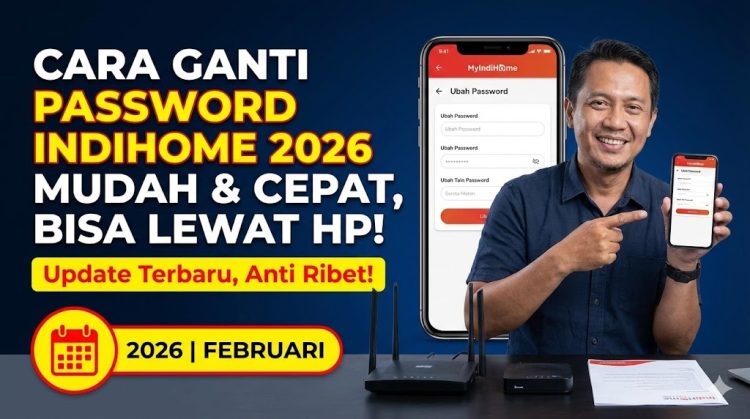

Pernah merasa koneksi WiFi IndiHome tiba-tiba lemot padahal tidak banyak perangkat yang terhubung? Bisa jadi ada orang lain yang diam-diam menggunakan jaringan tanpa izin. Masalah ini cukup sering terjadi, terutama jika password WiFi sudah lama tidak diganti atau masih menggunakan sandi bawaan router.
Mengganti password IndiHome secara berkala menjadi langkah penting untuk menjaga keamanan jaringan rumah. Kabar baiknya, proses ini bisa dilakukan dengan mudah — bahkan langsung dari HP tanpa perlu laptop atau komputer.
Nah, banyak yang mengira mengganti password WiFi itu ribet dan harus memanggil teknisi. Anggapan ini tidak tepat. Dengan panduan yang benar, siapa pun bisa melakukannya dalam hitungan menit.
Mengapa Harus Rutin Ganti Password WiFi IndiHome?
Sebelum masuk ke tutorial, penting untuk memahami alasan mengapa mengganti password WiFi secara berkala itu perlu:
- Mencegah pencurian bandwidth — Tetangga atau orang tidak dikenal bisa saja mengetahui password dan ikut menggunakan jaringan
- Menjaga kecepatan internet — Semakin banyak perangkat terhubung, semakin lambat koneksinya
- Keamanan data — Jaringan yang tidak aman bisa menjadi celah bagi peretas untuk mengakses data pribadi
- Mengontrol akses — Memastikan hanya perangkat yang diizinkan yang bisa terhubung
Idealnya, password WiFi diganti setiap 2-3 bulan sekali atau segera setelah memberikan akses ke tamu yang tidak akan berkunjung lagi.
Persiapan Sebelum Ganti Password
Beberapa hal yang perlu disiapkan sebelum memulai proses penggantian password:
- Perangkat terhubung ke jaringan IndiHome — HP atau laptop harus sudah terkoneksi ke WiFi yang akan diganti passwordnya
- Informasi login router — Username dan password admin router (berbeda dengan password WiFi)
- Password baru yang kuat — Siapkan kombinasi huruf, angka, dan simbol minimal 8 karakter
- Catat password lama — Untuk jaga-jaga jika ada kendala
Informasi login default router IndiHome biasanya:
| Tipe Router | Username | Password | IP Address |
|---|---|---|---|
| ZTE F609/F660 | user | user | 192.168.1.1 |
| ZTE F609 (Baru) | admin | Telkomdso123 | 192.168.1.1 |
| Huawei HG8245H | telecomadmin | admintelecom | 192.168.100.1 |
| Huawei HG8245H5 | root | admin | 192.168.100.1 |
| Fiberhome | admin | %0telekomXXXX* | 192.168.1.1 |
| Nokia G-240W | admin | admin | 192.168.1.1 |
*XXXX pada Fiberhome biasanya 4 digit terakhir serial number router. Jika login default tidak berhasil, kemungkinan sudah diubah oleh teknisi saat instalasi.
Cara Ganti Password IndiHome Lewat HP
Metode ini paling praktis karena tidak memerlukan laptop. Berikut langkah-langkahnya:
Langkah 1: Pastikan HP Terhubung ke WiFi IndiHome
Sebelum memulai, pastikan smartphone sudah terkoneksi ke jaringan WiFi IndiHome yang akan diganti passwordnya. Proses ini tidak bisa dilakukan jika menggunakan data seluler.
Langkah 2: Buka Browser dan Akses IP Router
- Buka browser di HP (Chrome, Safari, atau browser lainnya)
- Ketik alamat IP router di kolom URL
- Untuk router ZTE: 192.168.1.1
- Untuk router Huawei: 192.168.100.1
- Tekan Enter atau Go
Langkah 3: Login ke Halaman Admin Router
- Halaman login router akan muncul
- Masukkan username sesuai tipe router
- Masukkan password admin router
- Klik tombol “Login” atau “Submit”
Jika muncul pesan “username atau password salah”, coba kombinasi login default lainnya dari tabel di atas. Beberapa router juga menampilkan informasi login di stiker bagian bawah perangkat.
Langkah 4: Masuk ke Menu Pengaturan WiFi
Setelah berhasil login, navigasi menu berbeda tergantung tipe router:
Untuk Router ZTE F609/F660:
- Pilih menu “Network”
- Klik submenu “WLAN”
- Pilih “Security”
Untuk Router Huawei HG8245H:
- Pilih menu “WLAN”
- Klik “WLAN Basic Configuration”
- Atau pilih “WLAN Advanced Configuration”
Untuk Router Fiberhome:
- Pilih menu “Network”
- Klik “WLAN Settings”
- Pilih “Security”
Langkah 5: Ganti Password WiFi
- Cari kolom bertuliskan “WPA Passphrase”, “Pre-Shared Key”, atau “Password”
- Hapus password lama yang tertera
- Ketik password baru yang sudah disiapkan
- Pastikan “Security Mode” diatur ke “WPA2-PSK” atau “WPA/WPA2-PSK” untuk keamanan maksimal
- Klik tombol “Apply”, “Save”, atau “Submit”
Langkah 6: Router Restart Otomatis
Setelah menyimpan perubahan, router biasanya akan restart secara otomatis. Proses ini memakan waktu sekitar 1-2 menit. Setelah router kembali menyala, sambungkan perangkat menggunakan password baru.
Cara Ganti Password IndiHome Lewat Aplikasi MyIndiHome
Selain melalui browser, pengguna juga bisa mengganti password melalui aplikasi resmi MyIndiHome. Namun perlu diketahui, fitur ini memiliki keterbatasan.
- Unduh aplikasi MyIndiHome di Play Store atau App Store
- Login menggunakan nomor IndiHome dan password akun
- Pilih menu “Pengaturan” atau “Settings”
- Cari opsi “Kelola WiFi” atau “Manage WiFi”
- Ikuti instruksi untuk mengubah password
Perlu dicatat bahwa tidak semua fitur pengelolaan router tersedia di aplikasi. Untuk kontrol penuh, metode akses langsung via browser tetap lebih direkomendasikan.
Cara Ganti Password IndiHome Lewat Laptop/PC
Prosesnya hampir sama dengan menggunakan HP, namun tampilan lebih lebar sehingga lebih nyaman:
- Pastikan laptop terhubung ke jaringan WiFi IndiHome
- Buka browser (Chrome, Firefox, Edge)
- Ketik alamat IP router di address bar (192.168.1.1 atau 192.168.100.1)
- Login dengan username dan password admin
- Navigasi ke menu WLAN atau Wireless Settings
- Cari kolom password atau WPA Pre-Shared Key
- Ganti dengan password baru
- Klik Apply atau Save
- Tunggu router restart
Tips Membuat Password WiFi yang Kuat
Password yang lemah mudah ditebak atau diretas. Berikut tips membuat password yang aman:
- Minimal 12 karakter — Semakin panjang semakin sulit diretas
- Kombinasi beragam — Gabungkan huruf besar, huruf kecil, angka, dan simbol
- Hindari informasi pribadi — Jangan gunakan tanggal lahir, nama, atau nomor telepon
- Hindari kata umum — Password seperti “password123” atau “wifi12345” sangat mudah ditebak
- Gunakan frasa unik — Contoh: “K0pi_P4gi_Nikm4t!” lebih kuat dan mudah diingat
Contoh password kuat:
| Tingkat Keamanan | Contoh Password | Keterangan |
|---|---|---|
| Lemah | indihome123 | Mudah ditebak |
| Sedang | Rumah_Ku2026 | Cukup baik tapi predictable |
| Kuat | J4ng4n_C0b4_N3b4k! | Kombinasi lengkap dan unik |
| Sangat Kuat | xK9#mP2$vL7@qR4! | Random tapi sulit diingat |
Cara Ganti Nama WiFi (SSID) IndiHome
Selain password, nama jaringan WiFi atau SSID juga bisa diganti agar lebih personal dan mudah dikenali:
- Akses halaman admin router seperti langkah sebelumnya
- Masuk ke menu WLAN atau Wireless Settings
- Cari kolom “SSID Name” atau “Network Name”
- Ganti nama sesuai keinginan
- Klik Apply atau Save
- Router akan restart otomatis
Tips memilih nama SSID:
- Hindari menggunakan nama lengkap atau alamat rumah
- Jangan gunakan kata-kata provokatif
- Pilih nama yang mudah diingat tapi tidak terlalu personal
Troubleshooting: Masalah Umum Saat Ganti Password
Beberapa kendala yang sering terjadi beserta solusinya:
Tidak Bisa Akses 192.168.1.1
- Pastikan HP/laptop sudah terhubung ke WiFi IndiHome
- Coba IP alternatif: 192.168.100.1
- Matikan data seluler di HP
- Clear cache browser lalu coba lagi
Username/Password Admin Salah
- Coba kombinasi login default lainnya dari tabel
- Cek stiker di bagian bawah router
- Hubungi teknisi IndiHome jika sudah diubah dan lupa
Perubahan Tidak Tersimpan
- Pastikan klik tombol Save/Apply
- Tunggu beberapa detik sebelum menutup browser
- Coba gunakan browser berbeda
Perangkat Tidak Bisa Connect Setelah Ganti Password
- Lupakan (forget) jaringan WiFi di perangkat
- Sambungkan ulang dengan password baru
- Restart perangkat jika masih tidak bisa
Cara Melihat Password WiFi IndiHome yang Sudah Terganti
Lupa password baru yang sudah diatur? Berikut cara mengeceknya:
Melalui Halaman Admin Router:
- Login ke 192.168.1.1 atau 192.168.100.1
- Masuk ke menu WLAN > Security
- Password akan terlihat di kolom WPA Passphrase
Melalui HP Android (Yang Sudah Terhubung):
- Buka Settings > WiFi
- Klik jaringan yang terhubung
- Pilih “Share” atau “Bagikan”
- Scan QR Code atau lihat password yang ditampilkan
Melalui Windows:
- Buka Control Panel > Network and Sharing Center
- Klik nama jaringan WiFi
- Pilih Wireless Properties > Security
- Centang “Show characters”
Kontak Layanan dan Pengaduan
Jika mengalami kendala yang tidak bisa diselesaikan sendiri:
- Call Center IndiHome: 147
- WhatsApp: 0812-1500-147
- Twitter/X: @IndiHomeCare
- Aplikasi MyIndiHome: Fitur chat dan pengaduan
- Plasa Telkom: Kunjungi kantor Telkom terdekat
Layanan 147 tersedia 24 jam untuk bantuan teknis.
Kesimpulan
Mengganti password WiFi IndiHome ternyata tidak serumit yang dibayangkan. Proses ini bisa dilakukan sendiri lewat HP dalam waktu kurang dari 5 menit — tanpa perlu memanggil teknisi atau datang ke Plasa Telkom.
Kuncinya adalah mengetahui alamat IP router dan informasi login admin yang sesuai dengan tipe perangkat. Setelah berhasil masuk ke halaman pengaturan, tinggal navigasi ke menu WLAN dan ganti password sesuai keinginan.
Jangan lupa untuk membuat password yang kuat dan menggantinya secara berkala demi keamanan jaringan. Terima kasih sudah membaca, semoga tutorial ini membantu mengamankan WiFi di rumah!
Sumber dan Referensi
- Panduan pengguna router ZTE dan Huawei
- IndiHome melalui layanan pelanggan resmi
- Telkom Indonesia
Disclaimer
Informasi login default router dalam artikel ini berdasarkan data umum yang berlaku per Februari 2026. Beberapa router mungkin sudah diubah pengaturannya oleh teknisi saat instalasi. Jika mengalami kendala login, disarankan menghubungi call center IndiHome 147 untuk bantuan lebih lanjut.
FAQ Seputar Ganti Password IndiHome
1. Apakah mengganti password WiFi akan mengubah paket internet yang digunakan?
Tidak. Mengganti password WiFi hanya memengaruhi akses ke jaringan wireless, tidak ada hubungannya dengan paket layanan atau tagihan IndiHome. Kecepatan internet dan kuota tetap sama seperti sebelumnya.
2. Kenapa setelah ganti password, beberapa perangkat tidak bisa connect?
Perangkat yang sebelumnya terhubung masih menyimpan password lama. Solusinya adalah “Forget Network” atau lupakan jaringan tersebut, lalu sambungkan ulang dengan memasukkan password baru. Ini berlaku untuk semua perangkat termasuk HP, laptop, smart TV, dan lainnya.
3. Apakah ganti password WiFi bisa dilakukan saat tidak di rumah?
Tidak bisa. Untuk mengakses halaman admin router, perangkat harus terhubung langsung ke jaringan WiFi IndiHome tersebut. Akses jarak jauh ke router tidak tersedia untuk keamanan.
4. Berapa kali sebaiknya password WiFi diganti?
Disarankan mengganti password setiap 2-3 bulan sekali untuk keamanan optimal. Ganti juga segera setelah memberikan akses ke tamu atau jika mencurigai ada penggunaan tidak sah.
5. Apakah ada biaya untuk mengganti password WiFi IndiHome?
Tidak ada biaya sama sekali jika dilakukan sendiri melalui halaman admin router. Namun, jika meminta bantuan teknisi untuk datang ke rumah, mungkin ada biaya kunjungan tergantung kebijakan Telkom setempat.