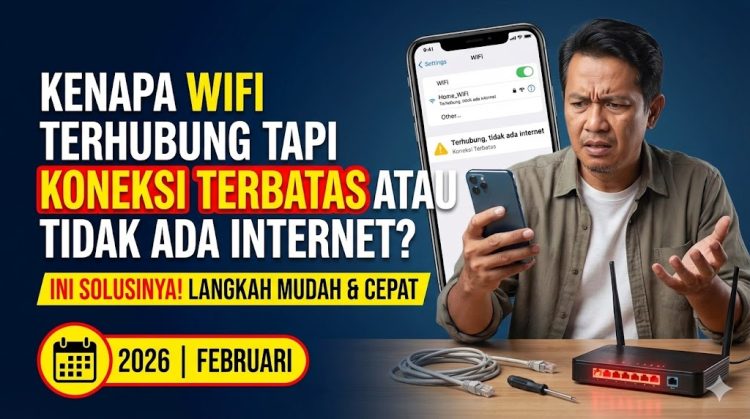

Pernah mengalami situasi WiFi sudah connected tapi internet tidak jalan sama sekali? Ikon WiFi penuh, tapi browser tidak bisa membuka halaman apapun.
Masalah “WiFi terhubung tapi tidak ada internet” atau muncul notifikasi “Limited Connection” merupakan salah satu kendala paling umum yang dialami pengguna jaringan wireless. Kondisi ini bisa terjadi pada laptop, PC, smartphone, hingga smart TV yang sudah terkoneksi ke jaringan WiFi namun tidak bisa mengakses internet.
Nah, artikel ini akan membahas penyebab utama masalah ini beserta solusi praktis yang bisa langsung dicoba tanpa harus memanggil teknisi.
Apa Penyebab WiFi Connected Tapi No Internet?
Sebelum mencari solusi, penting untuk memahami mengapa masalah ini bisa terjadi. Ada beberapa faktor yang menyebabkan perangkat terhubung ke WiFi tapi tidak mendapat akses internet.
Penyebab dari Sisi Router/Modem
- Gangguan dari ISP (Internet Service Provider) seperti IndiHome, Biznet, MyRepublic, atau First Media
- Router mengalami overload karena terlalu banyak perangkat terhubung
- Konfigurasi router bermasalah atau perlu di-restart
- Kabel fiber optik atau kabel LAN terputus/longgar
- Tagihan internet belum dibayar sehingga layanan diputus sementara
Penyebab dari Sisi Perangkat
- Pengaturan IP Address konflik dengan perangkat lain
- DNS server tidak merespons
- Driver WiFi adapter sudah usang atau corrupt
- Firewall atau antivirus memblokir koneksi
- Pengaturan proxy yang salah
- Cache jaringan perlu dibersihkan
Penyebab Lainnya
- Jarak terlalu jauh dari router sehingga sinyal lemah
- Interferensi dari perangkat elektronik lain
- Terlalu banyak perangkat menggunakan bandwidth bersamaan
Cara Cek Apakah Masalah dari ISP atau Perangkat
Langkah pertama sebelum troubleshooting adalah mengidentifikasi sumber masalah. Apakah gangguan berasal dari provider internet atau dari perangkat yang digunakan?
Cara mengeceknya:
- Coba hubungkan perangkat lain ke WiFi yang sama
- Jika semua perangkat bermasalah, kemungkinan gangguan dari ISP atau router
- Jika hanya satu perangkat yang bermasalah, fokus perbaikan pada perangkat tersebut
- Cek lampu indikator pada modem/router (merah biasanya menandakan gangguan)
- Hubungi call center ISP untuk konfirmasi status jaringan di wilayah tersebut
Berikut daftar kontak ISP populer di Indonesia untuk pengecekan gangguan:
| Provider | Call Center | Aplikasi/Website |
|---|---|---|
| IndiHome (Telkom) | 147 | MyIndiHome |
| Biznet | (021) 5799-8888 | MyBiznet |
| First Media | 1500-595 | First Media App |
| MyRepublic | 1500-818 | MyRepublic ID |
| CBN Fiber | (021) 2996-8888 | MyCBN |
Solusi untuk Router dan Modem
Jika masalah teridentifikasi berasal dari router atau modem, berikut langkah-langkah yang bisa dilakukan.
1. Restart Router dan Modem
Cara paling sederhana namun sering berhasil mengatasi masalah koneksi.
- Cabut kabel power router dan modem dari stop kontak
- Tunggu selama 30-60 detik
- Pasang kembali kabel power modem terlebih dahulu
- Tunggu hingga lampu indikator modem stabil (biasanya 2-3 menit)
- Pasang kabel power router
- Tunggu hingga semua lampu indikator menyala normal
- Coba koneksikan perangkat kembali
Proses ini membantu membersihkan cache router dan memperbarui koneksi ke ISP.
2. Periksa Kabel dan Koneksi Fisik
Koneksi fisik yang longgar sering menjadi penyebab yang terlewatkan.
- Pastikan kabel fiber optik terpasang dengan benar di ODP dan ONT
- Cek kabel LAN yang menghubungkan modem ke router tidak putus atau digigit hewan
- Periksa apakah ada kabel yang tertekuk tajam
- Bersihkan konektor dari debu jika diperlukan
3. Cek Kapasitas Perangkat Terhubung
Router memiliki batas maksimal perangkat yang bisa terhubung bersamaan. Router standar biasanya mampu menangani 10-20 perangkat, tapi performa akan menurun jika mendekati batas.
Cara mengecek perangkat yang terhubung:
- Akses halaman admin router melalui browser (biasanya 192.168.1.1 atau 192.168.0.1)
- Login dengan username dan password router
- Cari menu “Connected Devices” atau “Client List”
- Putuskan koneksi perangkat yang tidak dikenali atau tidak digunakan
Solusi untuk Windows 10 dan Windows 11
Jika masalah hanya terjadi pada laptop atau PC Windows, berikut troubleshooting yang bisa dicoba.
1. Jalankan Network Troubleshooter
Windows memiliki fitur bawaan untuk mendiagnosis masalah jaringan secara otomatis.
- Klik kanan pada ikon WiFi di taskbar
- Pilih “Troubleshoot problems” atau “Diagnose”
- Tunggu proses scanning selesai
- Ikuti instruksi perbaikan yang disarankan
- Restart komputer jika diminta
2. Reset Konfigurasi TCP/IP
Konfigurasi jaringan yang corrupt bisa diperbaiki dengan reset melalui Command Prompt.
- Buka Command Prompt sebagai Administrator (klik kanan > Run as administrator)
- Ketik perintah berikut satu per satu dan tekan Enter setelah masing-masing:
netsh winsock reset
netsh int ip reset
ipconfig /release
ipconfig /renew
ipconfig /flushdns- Tunggu setiap perintah selesai dieksekusi
- Restart komputer setelah semua perintah dijalankan
- Coba koneksikan kembali ke WiFi
3. Ubah DNS Server
DNS server default dari ISP terkadang mengalami gangguan. Menggantinya dengan DNS publik bisa menjadi solusi.
- Buka Control Panel > Network and Sharing Center
- Klik nama koneksi WiFi yang aktif
- Pilih “Properties”
- Klik dua kali pada “Internet Protocol Version 4 (TCP/IPv4)”
- Pilih “Use the following DNS server addresses”
- Masukkan DNS alternatif:
| DNS Provider | Primary DNS | Secondary DNS |
|---|---|---|
| Google DNS | 8.8.8.8 | 8.8.4.4 |
| Cloudflare DNS | 1.1.1.1 | 1.0.0.1 |
| OpenDNS | 208.67.222.222 | 208.67.220.220 |
- Klik OK dan tutup semua jendela
- Restart browser dan coba akses internet
4. Update atau Reinstall Driver WiFi
Driver WiFi adapter yang outdated bisa menyebabkan masalah koneksi.
- Tekan Windows + X, pilih “Device Manager”
- Expand bagian “Network adapters”
- Klik kanan pada WiFi adapter, pilih “Update driver”
- Pilih “Search automatically for drivers”
- Jika tidak ada update, coba “Uninstall device” lalu restart komputer
- Windows akan menginstall ulang driver secara otomatis
5. Nonaktifkan Sementara Firewall dan Antivirus
Terkadang firewall atau antivirus terlalu agresif memblokir koneksi.
- Buka Windows Security
- Pilih “Firewall & network protection”
- Klik pada jaringan yang aktif (Private atau Public)
- Matikan “Microsoft Defender Firewall” sementara
- Coba akses internet
- Jika berhasil, tambahkan exception untuk aplikasi yang dibutuhkan
- Jangan lupa aktifkan kembali firewall setelah selesai
Solusi untuk Android
Masalah WiFi connected tapi no internet juga sering terjadi di smartphone Android. Berikut cara mengatasinya.
1. Forget dan Reconnect WiFi
- Buka Settings > WiFi
- Tekan lama pada nama jaringan WiFi yang bermasalah
- Pilih “Forget network” atau “Lupakan jaringan”
- Scan ulang WiFi dan masukkan password kembali
- Tunggu hingga terhubung dan cek koneksi internet
2. Reset Network Settings
- Buka Settings > System > Reset options
- Pilih “Reset WiFi, mobile & Bluetooth” atau “Reset network settings”
- Konfirmasi dengan memasukkan PIN atau password
- Perangkat akan restart
- Hubungkan kembali ke WiFi
Perlu diingat, cara ini akan menghapus semua jaringan WiFi tersimpan, pairing Bluetooth, dan pengaturan mobile data.
3. Ubah DNS di Android
- Buka Settings > WiFi
- Tekan lama pada jaringan yang terhubung
- Pilih “Modify network” atau “Ubah jaringan”
- Centang “Show advanced options”
- Ubah IP settings dari DHCP ke Static
- Masukkan DNS 1: 8.8.8.8 dan DNS 2: 8.8.4.4
- Simpan dan coba akses internet
Solusi untuk iPhone dan iPad
Pengguna iOS juga tidak luput dari masalah serupa. Berikut langkah troubleshooting-nya.
1. Toggle Airplane Mode
Cara cepat untuk refresh koneksi jaringan:
- Buka Control Center (swipe dari pojok kanan atas)
- Aktifkan Airplane Mode
- Tunggu 10-15 detik
- Matikan Airplane Mode
- Biarkan perangkat terhubung kembali ke WiFi
2. Reset Network Settings
- Buka Settings > General > Transfer or Reset iPhone
- Pilih “Reset” > “Reset Network Settings”
- Masukkan passcode jika diminta
- Perangkat akan restart
- Hubungkan kembali ke WiFi dengan memasukkan password
3. Renew Lease
- Buka Settings > WiFi
- Tap pada nama jaringan yang terhubung (ikon “i”)
- Scroll ke bawah dan pilih “Renew Lease”
- Tunggu proses selesai dan cek koneksi
Mitos dan Fakta Seputar Masalah WiFi
Beberapa informasi keliru sering beredar mengenai troubleshooting WiFi. Berikut klarifikasinya:
Mitos: Sinyal WiFi penuh berarti internet pasti lancar. Fakta: Sinyal WiFi penuh hanya menunjukkan kekuatan koneksi ke router, bukan ke internet. Router bisa saja tidak terhubung ke ISP meski sinyal ke perangkat kuat.
Baca Juga: Doa Buka Puasa Dzahaba Lengkap dengan Tulisan Arab, Latin, dan Terjemahan Mudah Dipahami!
Mitos: Restart router setiap hari bisa merusak perangkat. Fakta: Router modern dirancang untuk di-restart tanpa masalah. Bahkan, restart berkala justru membantu menjaga performa router tetap optimal.
Mitos: DNS hanya mempengaruhi kecepatan, bukan konektivitas. Fakta: DNS yang tidak merespons bisa menyebabkan browser tidak bisa membuka website sama sekali meski koneksi internet sebenarnya aktif.
Mitos: Masalah WiFi pasti karena provider internet. Fakta: Banyak kasus WiFi bermasalah justru disebabkan oleh pengaturan perangkat, driver outdated, atau konfigurasi router yang salah.
Kapan Harus Memanggil Teknisi?
Jika semua solusi di atas sudah dicoba tapi masalah tetap berlanjut, kemungkinan ada kerusakan hardware atau masalah teknis yang memerlukan penanganan profesional.
Tanda-tanda perlu bantuan teknisi:
- Lampu indikator modem/router menunjukkan error (merah berkedip)
- Kabel fiber optik terputus atau rusak fisik
- Router mengeluarkan suara aneh atau panas berlebihan
- Masalah terjadi berulang meski sudah diperbaiki
- ISP mengonfirmasi tidak ada gangguan di wilayah tersebut
Hubungi layanan pelanggan ISP untuk penjadwalan kunjungan teknisi. Biasanya layanan ini gratis jika masih dalam masa garansi atau termasuk paket berlangganan.
Kontak Layanan dan Pengaduan
Berikut kanal resmi yang bisa dihubungi untuk bantuan teknis:
- IndiHome: 147 atau aplikasi MyIndiHome
- Biznet: (021) 5799-8888 atau MyBiznet
- First Media: 1500-595 atau First Media App
- MyRepublic: 1500-818 atau MyRepublic ID
- CBN Fiber: (021) 2996-8888 atau MyCBN
Siapkan nomor ID pelanggan dan deskripsi masalah sebelum menghubungi call center agar proses penanganan lebih cepat.
Kesimpulan
Masalah WiFi terhubung tapi tidak ada internet bisa disebabkan oleh gangguan ISP, konfigurasi router, atau pengaturan perangkat. Solusi yang bisa dicoba meliputi restart modem/router, reset konfigurasi TCP/IP, mengganti DNS server, hingga update driver WiFi.
Semoga panduan ini membantu mengatasi masalah koneksi internet di rumah atau kantor. Jika kendala masih berlanjut setelah mencoba semua langkah, jangan ragu menghubungi teknisi ISP. Terima kasih sudah membaca dan semoga internetnya segera lancar kembali!
Sumber dan Referensi:
- Dokumentasi Microsoft Support untuk troubleshooting jaringan Windows
- Panduan resmi Apple Support untuk masalah WiFi iOS
- Informasi layanan pelanggan dari masing-masing ISP
Disclaimer: Langkah-langkah troubleshooting di atas bersifat umum dan dapat bervariasi tergantung versi sistem operasi, model router, serta kebijakan masing-masing ISP. Disarankan untuk menghubungi layanan pelanggan ISP jika masalah tidak teratasi atau memerlukan pengecekan lebih lanjut.
FAQ Seputar WiFi Terhubung Tapi Tidak Ada Internet
1. Mengapa WiFi di HP bisa internet tapi di laptop tidak? Kemungkinan ada masalah spesifik pada laptop seperti driver WiFi outdated, konfigurasi IP yang konflik, atau firewall yang memblokir koneksi. Coba reset network settings dan update driver WiFi di laptop.
2. Apa arti “Limited Connection” atau “No Internet, Secured” di Windows? Notifikasi ini menandakan perangkat berhasil terhubung ke router, tapi router tidak mendapat akses ke internet dari ISP. Penyebabnya bisa dari gangguan provider atau konfigurasi router.
3. Apakah mengganti DNS bisa mempercepat internet? DNS publik seperti Google DNS atau Cloudflare bisa mempercepat proses resolusi domain, tapi tidak meningkatkan bandwidth atau kecepatan download secara signifikan. Namun, DNS yang responsif bisa membuat browsing terasa lebih cepat.
4. Berapa lama waktu restart router yang ideal? Minimal 30 detik untuk memastikan kapasitor di dalam router benar-benar kosong. Untuk hasil optimal, tunggu 1-2 menit sebelum menyalakan kembali.
5. Apakah reset factory router bisa mengatasi masalah ini? Factory reset bisa menjadi solusi terakhir jika semua cara lain gagal. Namun, perlu diingat bahwa semua pengaturan termasuk nama WiFi dan password akan kembali ke default dan harus dikonfigurasi ulang.