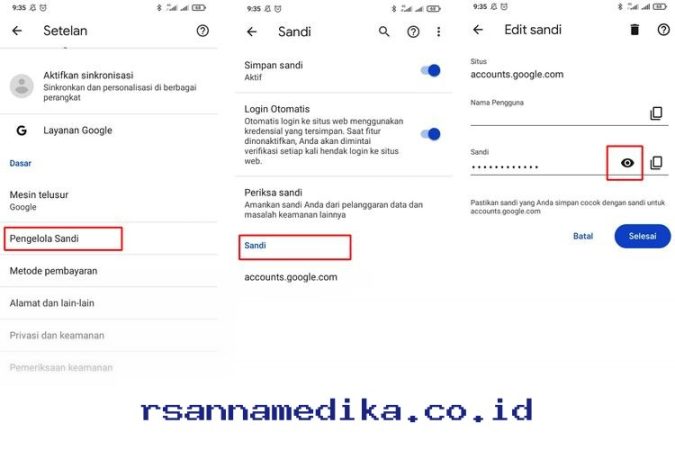

Mendadak harus keluar dari akun email di perangkat penting namun tiba-tiba lupa kata sandi memang menjadi mimpi buruk bagi banyak orang. Situasi ini sering kali memicu kepanikan, apalagi mengingat email menjadi pintu utama untuk mengakses berbagai layanan digital, mulai dari perbankan hingga dokumen pekerjaan.
Kabar baiknya, sistem operasi modern saat ini sudah dilengkapi dengan fitur penyimpanan otomatis yang sangat canggih. Jika sebelumnya pernah memberikan izin kepada peramban atau perangkat untuk menyimpan kredensial, maka sandi tersebut sebenarnya masih tersimpan dengan aman di dalam brankas digital bawaan.
Memahami Pengelola Kata Sandi Digital
Pengelola kata sandi adalah fitur keamanan terenkripsi yang berfungsi sebagai brankas digital untuk menyimpan seluruh riwayat login. Fitur ini terintegrasi langsung dengan ekosistem akun pengguna, sehingga tidak perlu lagi mengunduh aplikasi pihak ketiga yang berisiko.
Sistem akan bekerja secara otomatis setiap kali kombinasi sandi baru dimasukkan ke dalam peramban web. Setelah mendapatkan persetujuan, data tersebut akan dikunci di dalam peladen awan yang hanya bisa dibuka oleh pemilik perangkat melalui verifikasi identitas.
Cara Melihat Sandi Email di HP Android
Mengakses kembali kredensial yang tersimpan di ponsel Android dapat dilakukan dengan mengikuti langkah-langkah praktis berikut ini.
- Buka menu Pengaturan atau Settings di perangkat Android.
- Gulir ke bawah lalu pilih opsi Google.
- Klik tombol Kelola Akun Google Anda yang berada di bawah nama profil.
- Geser tab menu di bagian atas ke arah kanan hingga menemukan opsi Keamanan.
- Cari menu Pengelola Kata Sandi yang terletak di bagian paling bawah halaman.
- Ketik kata kunci gmail atau google.com pada kolom pencarian yang tersedia.
- Lakukan verifikasi identitas dengan menempelkan sidik jari atau memasukkan PIN layar.
- Klik ikon mata silang untuk menampilkan teks kata sandi yang tersembunyi.
Proses verifikasi biometrik seperti sidik jari atau pemindai wajah di atas merupakan lapisan pelindung ekstra agar pihak lain tidak bisa sembarangan mengintip data sensitif. Jika ponsel tidak memiliki sensor sidik jari, sistem akan secara otomatis mengalihkan permintaan ke kunci pola atau PIN angka yang sudah diatur sebelumnya.
Apabila menu pengelola tidak muncul, kemungkinan besar antarmuka kustomisasi ponsel memindahkan letak pengaturan tersebut. Manfaatkan kolom pencarian di bagian atas pengaturan dengan mengetik kata sandi, atau pastikan layanan Google Play Services sudah diperbarui ke versi terbaru melalui toko aplikasi.
Langkah Mengetahui Password Email di iPhone
Pengguna perangkat berbasis iOS memiliki alur yang sedikit berbeda namun tetap efisien melalui fitur bawaan sistem. Berikut adalah tahapan untuk menemukan kembali sandi yang tersimpan di iPhone.
- Buka aplikasi Settings yang berlambang roda gigi di layar beranda.
- Gulir ke bawah hingga menemukan menu Passwords dengan ikon kunci abu-abu.
- Lakukan autentikasi menggunakan Face ID, Touch ID, atau Passcode perangkat.
- Pilih baris yang menampilkan akun email atau ketik nama layanan di bilah pencari.
- Tekan deretan titik hitam pada kolom password untuk membukanya.
- Salin rangkaian huruf tersebut dengan menekan tombol copy yang muncul di layar.
Fitur iCloud Keychain menjadi penyelamat utama bagi pengguna produk Apple karena membagikan enkripsi data secara mulus ke Macbook maupun iPad yang terhubung. Semua data di dalam Keychain dijaga oleh sistem enkripsi kelas militer, bahkan pihak Apple sendiri tidak memiliki akses untuk melihat isi brankas tersebut.
Bagi yang ingin menjaga kerapian data, disarankan untuk menghapus sandi kedaluwarsa yang sudah tidak relevan. Cukup tahan baris akun usang tersebut lalu pilih opsi hapus agar sistem tidak lagi memunculkan rekomendasi login yang salah saat mencoba masuk ke akun.
Cara Melihat Sandi Email di Laptop
Bagi pengguna desktop, peramban web sering kali menjadi tempat utama penyimpanan kredensial. Berikut adalah cara membongkar arsip sandi di Google Chrome versi terbaru.
- Buka aplikasi peramban Google Chrome di layar komputer.
- Klik ikon titik tiga vertikal yang berada di sudut kanan atas layar.
- Pilih menu Password and Autofill dari daftar drop-down yang muncul.
- Sorot lalu klik opsi Google Password Manager.
- Cari situs penyedia surel seperti Gmail atau Yahoo pada daftar situs yang tertera.
- Klik ikon mata terbuka di samping kombinasi titik sandi.
- Masukkan kata sandi atau PIN Windows Hello milik laptop sebagai syarat keamanan.
Selain Chrome, peramban lain seperti Mozilla Firefox dan Microsoft Edge juga memiliki fitur serupa. Firefox menggunakan fitur bernama Firefox Lockwise yang bisa diakses melalui menu Settings, Privacy & Security, lalu pilih Saved Logins untuk melihat jejak aktivitas login.
Sementara itu, Microsoft Edge mengintegrasikan Microsoft Wallet untuk menyimpan detail akun. Pengguna cukup masuk ke menu profil di pojok kanan atas, lalu memilih lambang kunci kredensial untuk melihat detail sandi setelah memasukkan PIN administrator laptop.
Perbandingan Metode Penyimpanan Sandi
Terdapat perbedaan mendasar antara fitur bawaan peramban dengan aplikasi pengelola kata sandi khusus. Tabel di bawah ini merangkum perbandingan keduanya untuk membantu menentukan pilihan terbaik.
| Parameter Fitur | Auto-Save Browser | Aplikasi Password Manager |
|---|---|---|
| Biaya Penggunaan | 100% Gratis bawaan | Berbayar (Skema langganan) |
| Aksesibilitas | Hanya di peramban spesifik | Leluasa di seluruh OS |
| Audit Sandi Bocor | Tersedia namun pasif | Proaktif pantau Dark Web |
| Berbagi Kredensial | Sangat sulit dan rentan | Ada fitur brankas keluarga |
Tabel di atas menunjukkan bahwa fitur bawaan peramban sangat cocok untuk pengguna kasual yang menginginkan kemudahan. Namun, bagi kebutuhan korporat atau privasi tingkat tinggi, penggunaan aplikasi pengelola kata sandi khusus jauh lebih disarankan karena fitur audit yang lebih proaktif.
Solusi Pemulihan Akun Secara Paksa
Jika rekam jejak kredensial sama sekali tidak ditemukan di memori perangkat, jalur pemulihan akun menjadi langkah terakhir yang harus ditempuh. Proses ini mensyaratkan akses fisik ke nomor ponsel atau alat komunikasi lain yang pernah didaftarkan.
- Kunjungi laman resmi Google Account Recovery melalui peramban.
- Input alamat email yang bermasalah pada kolom yang tersedia.
- Jawab pertanyaan keamanan seperti nama hewan peliharaan atau tahun pembuatan akun.
- Gunakan email pemulihan atau nomor telepon untuk menerima kode OTP.
- Masukkan kode verifikasi yang diterima untuk mereset kata sandi lama.
- Buat kombinasi sandi baru yang kuat dan unik.
Metode Google Prompts juga bisa menjadi alternatif sangat ampuh jika akun masih bersarang di tablet atau gawai pintar lama yang terkoneksi internet. Google akan mengirimkan notifikasi pop-up raksasa yang menanyakan apakah ini pemilik akun yang sedang mencoba login, sehingga proses verifikasi menjadi jauh lebih cepat.
Tips Mengamankan Akun Pasca Pemulihan
Setelah berhasil mendapatkan kembali akses ke kotak masuk, perjuangan keamanan digital belum berakhir. Sangat penting untuk memperkuat perisai privasi agar insiden serupa tidak terulang di masa depan.
- Aktifkan Autentikasi Dua Faktor (2FA) untuk mewajibkan kode rahasia tambahan.
- Perbarui kombinasi sandi secara berkala minimal setiap tiga bulan sekali.
- Hapus perangkat tidak dikenal dari daftar koneksi di menu keamanan.
- Pasang aplikasi Authenticator untuk menggantikan sistem SMS OTP yang kurang aman.
Selalu pastikan untuk menyimpan detail akun di tempat yang aman dan tidak mudah diakses oleh orang lain. Menggunakan kombinasi huruf kapital, simbol, dan angka akan membuat akun jauh lebih sulit ditembus oleh peretas.
Disclaimer: Informasi dalam artikel ini bersifat edukatif dan merujuk pada fitur sistem per Mei 2026. Kebijakan keamanan, antarmuka aplikasi, dan prosedur pemulihan akun dapat berubah sewaktu-waktu sesuai dengan pembaruan dari penyedia layanan teknologi. Selalu pastikan untuk menjaga kerahasiaan data pribadi dan tidak membagikan kode verifikasi kepada pihak mana pun.