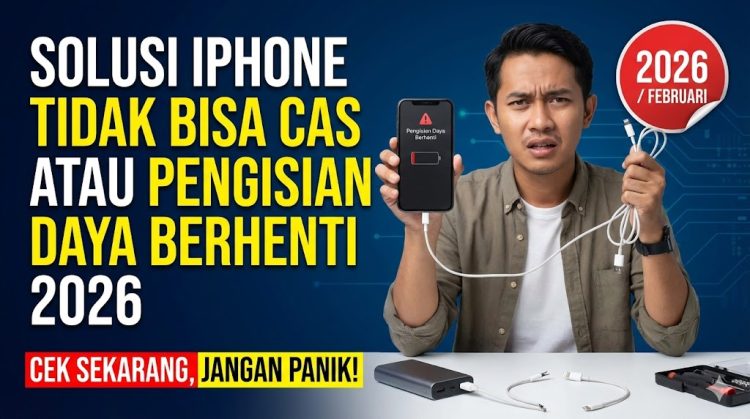

iPhone tiba-tiba tidak bisa dicas padahal kabel dan charger sudah terpasang? Atau pengisian daya selalu berhenti di persentase tertentu?
Masalah pengisian daya di iPhone memang jadi salah satu keluhan paling umum pengguna perangkat Apple. Kondisi ini bisa disebabkan berbagai faktor—mulai dari port Lightning atau USB-C yang kotor, kabel rusak, hingga masalah software iOS yang bermasalah. Yang paling menyebalkan, terkadang indikator charging muncul tapi persentase baterai tidak naik sama sekali, atau bahkan turun meski sedang dicas.
Nah, berikut panduan lengkap solusi mengatasi iPhone yang tidak bisa cas atau pengisian daya yang tiba-tiba berhenti, lengkap dengan troubleshooting dari masalah paling sederhana hingga yang memerlukan bantuan teknisi.
Kenali Dulu Gejala Masalahnya
Sebelum masuk ke solusi, penting mengidentifikasi gejala spesifik yang dialami. Setiap gejala menunjukkan penyebab yang berbeda.
Gejala paling umum:
- iPhone tidak merespon sama sekali saat kabel dipasang
- Muncul ikon charging tapi baterai tidak naik
- Pengisian daya sangat lambat (butuh 5-8 jam untuk full)
- Charging berhenti di persentase tertentu (misalnya stuck di 80%)
- Indikator charging muncul-hilang berulang kali
- iPhone panas berlebihan saat dicas
- Muncul notifikasi “Accessory Not Supported” atau “Liquid Detected”
Masing-masing gejala punya solusi spesifik yang akan dijelaskan di bagian selanjutnya.
Solusi 1: Bersihkan Port Charging iPhone
Penyebab paling sering iPhone tidak bisa cas adalah port Lightning atau USB-C yang kotor. Debu, serat kain dari saku celana, atau kotoran lain menumpuk dan menghalangi koneksi antara kabel dan port.
Cara Membersihkan Port dengan Aman
- Matikan iPhone sepenuhnya
- Siapkan tusuk gigi kayu atau sikat gigi bekas yang lembut
- Arahkan iPhone ke cahaya terang untuk melihat bagian dalam port
- Gunakan tusuk gigi untuk mengangkat kotoran perlahan dari dalam port
- Jangan terlalu keras menekan agar tidak merusak pin konektor
- Gunakan sikat gigi kering untuk menyapu sisa debu
- Tiup port dengan mulut atau blower kamera (jangan kompresor angin)
- Periksa apakah ada kotoran yang keluar
Hindari menggunakan benda logam seperti jarum atau peniti karena bisa merusak komponen di dalam port. Jangan juga menyemprotkan cairan pembersih langsung ke port.
Setelah dibersihkan, coba colokkan kabel charger dan lihat apakah iPhone sudah bisa mengisi daya normal.
Solusi 2: Periksa Kabel dan Adapter Charger
Kabel Lightning atau USB-C yang rusak jadi penyebab kedua terbanyak masalah charging. Kerusakan bisa terjadi di bagian sambungan kabel-konektor, kabel putus di dalam, atau chip di konektor yang sudah aus.
Cara Mengecek Kabel dan Charger
Ganti kabel charger: Coba gunakan kabel lain yang pasti masih bagus. Jika dengan kabel baru iPhone bisa cas normal, berarti kabel lama memang sudah rusak.
Cek adapter: Gunakan adapter charger yang berbeda. Adapter yang rusak atau dayanya tidak cukup bisa menyebabkan pengisian sangat lambat atau gagal total.
Periksa fisik kabel:
- Lihat apakah ada bagian kabel yang terkelupas atau kabel terlihat bengkok
- Perhatikan bagian sambungan kabel ke konektor, area ini paling sering rusak
- Periksa pin konektor Lightning/USB-C, apakah ada yang bengkok atau hitam terbakar
Gunakan charger original atau MFi certified: Charger KW atau tidak bersertifikat MFi (Made for iPhone) sering menyebabkan masalah. Meski harganya lebih murah, kualitas dan keamanannya tidak terjamin. Apple sendiri merekomendasikan hanya menggunakan aksesori bersertifikat resmi.
Berdasarkan data Apple Support per 2025, sekitar 45% kasus iPhone tidak bisa cas disebabkan oleh kabel atau adapter yang rusak atau tidak kompatibel.
Solusi 3: Restart Paksa iPhone
Masalah software atau bug iOS kadang membuat sistem charging tidak berfungsi dengan baik. Restart paksa bisa mereset semua proses sistem tanpa menghapus data.
Langkah Restart Paksa Sesuai Model
iPhone 8 hingga iPhone 16 (termasuk semua model Pro, Plus, Max):
- Tekan dan lepas cepat tombol Volume Up
- Tekan dan lepas cepat tombol Volume Down
- Tekan dan tahan tombol Power (Side button) hingga muncul logo Apple
- Tunggu iPhone menyala kembali (30-60 detik)
iPhone 7 dan 7 Plus:
- Tekan dan tahan tombol Volume Down + Power bersamaan
- Tahan hingga muncul logo Apple
- Lepaskan kedua tombol
iPhone 6s dan model lebih lama:
- Tekan dan tahan tombol Home + Power bersamaan
- Tahan hingga logo Apple muncul
- Lepaskan kedua tombol
Setelah restart, coba cas iPhone kembali dan perhatikan apakah masalah teratasi.
Solusi 4: Update iOS ke Versi Terbaru
Bug di iOS versi tertentu bisa menyebabkan masalah charging. Apple rutin merilis update untuk memperbaiki bug dan meningkatkan performa sistem, termasuk manajemen daya.
Cara Update iOS
- Hubungkan iPhone ke WiFi yang stabil
- Pastikan baterai minimal 50% atau sambungkan ke charger
- Buka Settings > General > Software Update
- Jika ada update tersedia, tap Download and Install
- Masukkan passcode jika diminta
- Setujui terms and conditions
- Tunggu proses download dan instalasi selesai (15-45 menit)
- iPhone akan restart otomatis setelah update selesai
Per Februari 2026, versi iOS terbaru adalah iOS 18.3 yang sudah memperbaiki berbagai bug terkait battery management dan charging optimization.
Jika iPhone tidak bisa cas sama sekali sehingga tidak bisa update, coba cas menggunakan wireless charger (untuk iPhone yang mendukung MagSafe atau Qi charging) atau hubungkan ke komputer untuk update via iTunes/Finder.
Solusi 5: Nonaktifkan Optimized Battery Charging
Fitur Optimized Battery Charging di iOS 13 ke atas membuat iPhone menghentikan pengisian di 80% untuk menjaga kesehatan baterai jangka panjang. Fitur ini mempelajari pola charging pengguna dan menunda pengisian penuh hingga waktu yang tepat.
Jika pengisian berhenti di 80% dan tidak lanjut meski sudah berjam-jam, ini bukan masalah tapi fitur yang bekerja. Namun jika ingin charging langsung 100%, fitur ini bisa dimatikan.
Cara Menonaktifkan Optimized Battery Charging
- Buka Settings
- Scroll ke Battery
- Tap Battery Health & Charging
- Pilih Charging Optimization
- Pilih None atau matikan toggle Optimized Battery Charging
- Konfirmasi pilihan
Setelah dimatikan, iPhone akan langsung mengisi hingga 100% tanpa berhenti di 80%. Namun perlu diingat, fitur ini sebenarnya bagus untuk kesehatan baterai jangka panjang.
Solusi 6: Cek Notifikasi “Liquid Detected”
iPhone model terbaru (iPhone XS hingga iPhone 16 series) punya sensor deteksi cairan di port charging. Jika terdeteksi ada cairan, iPhone akan otomatis memblokir pengisian daya untuk mencegah korsleting.
Cara Mengatasi Liquid Detected
Jika memang terkena air atau cairan:
- Cabut kabel charger segera
- Jangan langsung dicas atau masukkan apapun ke port
- Ketuk-ketuk iPhone perlahan dengan posisi port menghadap ke bawah untuk mengeluarkan cairan
- Letakkan iPhone di tempat kering dengan sirkulasi udara baik
- Tunggu minimal 5 jam atau idealnya 24 jam sebelum coba cas lagi
- Jangan gunakan hair dryer atau rice untuk mengeringkan
Jika tidak ada kontak dengan cairan (false alarm):
- Restart paksa iPhone (ikuti langkah di Solusi 3)
- Bersihkan port dari kotoran yang mungkin dianggap sensor sebagai cairan
- Coba kabel charger lain yang pasti kering dan bersih
- Jika masih muncul, bawa ke Apple Service Provider
Notifikasi “Liquid Detected in Lightning Connector” atau “Charging Not Available” akan hilang otomatis saat port sudah benar-benar kering.
Solusi 7: Reset All Settings
Jika masalah masih berlanjut, reset pengaturan bisa membantu tanpa menghapus data pribadi seperti foto, video, atau aplikasi.
Langkah Reset All Settings
- Buka Settings
- Tap General
- Scroll ke bawah, pilih Transfer or Reset iPhone
- Tap Reset
- Pilih Reset All Settings
- Masukkan passcode iPhone
- Konfirmasi reset
- Tunggu proses selesai dan iPhone restart
Reset ini akan mengembalikan semua pengaturan sistem ke default pabrik, termasuk WiFi, Bluetooth, brightness, dan lainnya. Data pribadi tidak akan terhapus, tapi perlu setting ulang preferensi seperti wallpaper, notifikasi, dan koneksi WiFi.
Solusi 8: Coba Wireless Charging
Untuk iPhone 8 ke atas yang mendukung wireless charging, ini bisa jadi alternatif sementara jika masalah ada di port Lightning/USB-C tapi baterai dan sistem masih normal.
Cara Wireless Charging
- Siapkan wireless charger (Qi-compatible atau MagSafe)
- Hubungkan wireless charger ke adaptor
- Lepas case iPhone jika terlalu tebal (lebih dari 3mm)
- Letakkan iPhone di tengah charging pad dengan layar menghadap atas
- Tunggu hingga muncul ikon charging di layar
- Biarkan hingga baterai terisi
Wireless charging lebih lambat dari wired charging (sekitar 7.5W untuk Qi standar, 15W untuk MagSafe), tapi bisa jadi solusi darurat jika port bermasalah.
Jika wireless charging juga tidak berfungsi, kemungkinan besar masalahnya ada di komponen baterai atau IC charging yang perlu penanganan teknisi.
Solusi 9: Kalibrasi Ulang Baterai
Kalibrasi membantu sistem iOS membaca kapasitas baterai dengan lebih akurat. Kadang sistem salah baca persentase baterai sehingga charging terlihat tidak normal.
Cara Kalibrasi Baterai iPhone
- Gunakan iPhone hingga baterai benar-benar habis dan mati sendiri
- Biarkan iPhone dalam kondisi mati selama 2-3 jam
- Cas iPhone hingga 100% tanpa diputus di tengah jalan
- Setelah 100%, biarkan tetap terhubung charger selama 1-2 jam lagi
- Restart paksa iPhone (ikuti langkah di Solusi 3)
- Gunakan iPhone normal hingga baterai habis lagi
- Ulangi proses charging penuh
Proses ini cukup dilakukan 1-2 kali untuk kalibrasi ulang. Jangan terlalu sering dilakukan karena bisa mempercepat degradasi baterai.
Solusi 10: Periksa Kesehatan Baterai
Baterai yang sudah degradasi parah atau rusak bisa menyebabkan masalah charging. iPhone punya fitur Battery Health untuk mengecek kondisi baterai.
Cara Cek Battery Health
- Buka Settings
- Tap Battery
- Pilih Battery Health & Charging
- Lihat Maximum Capacity (persentase kapasitas tersisa)
- Lihat Peak Performance Capability (status performa baterai)
| Maximum Capacity | Kondisi | Rekomendasi |
|---|---|---|
| 100% – 95% | Sangat baik | Normal, tidak perlu ganti |
| 94% – 85% | Baik | Masih layak pakai, pantau terus |
| 84% – 80% | Menurun | Pertimbangkan ganti baterai |
| Di bawah 80% | Buruk/Degradasi | Segera ganti baterai |
Jika muncul pesan “Service” atau “Your battery health is significantly degraded”, berarti baterai perlu diganti. Baterai di bawah 80% capacity sudah tidak optimal dan Apple merekomendasikan penggantian.
Kapan Harus ke Service Center?
Setelah mencoba semua solusi di atas tapi iPhone tetap tidak bisa cas, kemungkinan ada kerusakan hardware yang perlu ditangani teknisi profesional.
Tanda perlu ke service center:
- Port charging rusak fisik (pin bengkok atau patah)
- IC charging rusak (sering terjadi setelah cas dengan charger KW)
- Baterai kembung atau bocor
- Motherboard bermasalah
- Terkena air dan sudah korslet
- Semua solusi software tidak berhasil
Jangan coba bongkar iPhone sendiri karena akan void garansi dan berpotensi merusak komponen lain. Bawa ke Apple Authorized Service Provider atau Apple Store terdekat.
Untuk iPhone yang masih dalam masa garansi (1 tahun dari pembelian atau diperpanjang dengan AppleCare+), perbaikan bisa gratis jika bukan karena kesalahan pengguna. Namun jika kerusakan akibat jatuh, kena air, atau penggunaan aksesori tidak resmi, biaya perbaikan ditanggung sendiri.
Biaya Perbaikan di Apple Service Provider
Estimasi biaya perbaikan untuk masalah charging di iPhone (harga dapat berubah sesuai kurs dan kebijakan Apple):
| Jenis Kerusakan | Estimasi Biaya | Waktu Pengerjaan |
|---|---|---|
| Ganti baterai original | Rp1.200.000 – Rp1.800.000 | 1-2 jam |
| Perbaikan port charging | Rp800.000 – Rp1.500.000 | 2-4 jam |
| Ganti IC charging | Rp1.500.000 – Rp3.000.000 | 1-3 hari |
| Screen replacement (jika diperlukan) | Rp2.500.000 – Rp6.000.000 | 2-5 hari |
Harga bervariasi tergantung model iPhone dan tingkat kerusakan. iPhone Pro Max atau model terbaru biasanya lebih mahal. Selalu minta estimasi biaya tertulis sebelum menyetujui perbaikan.
Tips Mencegah Masalah Charging di Kemudian Hari
Beberapa kebiasaan baik untuk menjaga port charging dan baterai iPhone tetap awet:
- Gunakan charger original atau minimal MFi certified
- Bersihkan port charging rutin setiap 2-3 bulan dengan sikat lembut
- Jangan cas sambil main game berat yang membuat iPhone panas
- Lepas case saat charging jika case terlalu tebal dan membuat panas terperangkap
- Hindari charging overnight setiap hari (gunakan fitur Optimized Battery Charging)
- Cabut charger saat sudah 100% jangan biarkan terpasang terus menerus
- Jangan pakai iPhone di lingkungan terlalu panas (di atas 35°C)
- Colok dan cabut kabel dengan lembut jangan terlalu kasar
Menurut data Apple, baterai iPhone dirancang untuk mempertahankan hingga 80% kapasitas setelah 500 cycle charge dalam kondisi normal. Dengan perawatan yang baik, baterai bisa bertahan 2-3 tahun sebelum perlu diganti.
Kontak Layanan dan Pengaduan
Apple Support Indonesia:
- Hotline: 021-3003-3800 atau 001-803-442-1408 (bebas pulsa)
- Website: support.apple.com/id-id
- Aplikasi: Apple Support (download di App Store)
- Live Chat: Tersedia di website support Apple
Untuk cari lokasi service center:
- Buka website: locate.apple.com/id/id
- Atau cek via Apple Support app > Get Support > Bring in for Repair
Apple Support tersedia 24/7 untuk konsultasi awal. Untuk service fisik, buat janji terlebih dahulu agar tidak perlu antri lama.
Kesimpulan
Masalah iPhone tidak bisa cas atau pengisian daya berhenti memang menjengkelkan, tapi sebagian besar kasus bisa diatasi dengan troubleshooting sederhana. Mulai dari membersihkan port yang kotor, mengganti kabel rusak, hingga reset software—solusinya seringkali tidak serumit yang dibayangkan.
Yang penting adalah mengidentifikasi masalahnya dengan benar dan mencoba solusi dari yang paling mudah dulu. Jangan langsung panik dan bawa ke service center sebelum mencoba langkah-langkah di atas. Namun jika memang sudah kerusakan hardware, jangan ragu untuk membawa ke Apple Authorized Service Provider agar ditangani dengan benar.
Rawat iPhone dengan baik, gunakan aksesori berkualitas, dan perhatikan kesehatan baterai secara berkala. Semoga iPhone kembali normal dan bisa digunakan tanpa kendala charging lagi. Terima kasih sudah membaca, semoga bermanfaat untuk mengatasi masalah charging iPhone!
Sumber dan Referensi
Informasi dalam artikel ini dikompilasi dari dokumentasi resmi Apple Support, Apple Battery and Performance guidelines, serta pengalaman pengguna iPhone di berbagai forum teknologi. Solusi yang dijelaskan berlaku untuk iPhone 6s hingga iPhone 16 series dengan iOS 12 hingga iOS 18. Untuk model atau kasus spesifik yang tidak tercantum, disarankan menghubungi Apple Support langsung atau mengunjungi Apple Authorized Service Provider terdekat untuk diagnosis profesional.
FAQ: iPhone Tidak Bisa Cas
1. Apakah normal jika iPhone panas saat dicas?
iPhone hangat saat dicas adalah normal, terutama jika menggunakan fast charging atau wireless charging. Namun jika panas berlebihan hingga tidak nyaman dipegang atau muncul warning “iPhone needs to cool down”, segera cabut charger dan biarkan dingin. Panas berlebihan bisa disebabkan case yang terlalu tebal, ruangan panas, atau cas sambil digunakan untuk aktivitas berat. Jika terus menerus overheat meski sudah dilepas dari charger, bawa ke service center karena kemungkinan ada masalah pada baterai atau IC charging.
2. Berapa lama waktu ideal charging iPhone hingga penuh?
Dengan charger bawaan (5W-20W), iPhone biasanya full dalam 2-3 jam dari 0%. Dengan fast charger 20W ke atas, bisa lebih cepat sekitar 1.5-2 jam. Jika charging memakan waktu lebih dari 5 jam, ada masalah pada charger (daya terlalu kecil), kabel rusak, atau port kotor. Wireless charging lebih lambat, bisa 3-4 jam untuk full charge. Jika menggunakan power bank atau charging via laptop, waktu akan lebih lama karena output daya lebih rendah.
3. Apakah charger non-original berbahaya untuk iPhone?
Charger non-original yang tidak bersertifikat MFi (Made for iPhone) bisa berbahaya. Banyak kasus charger KW menyebabkan IC charging rusak, baterai cepat drop, bahkan korsleting. Charger murah biasanya tidak punya proteksi voltage yang baik sehingga arus listrik tidak stabil. Jika budget terbatas, pilih charger third-party yang sudah MFi certified dari brand ternama seperti Anker, Belkin, atau Aukey. Harganya memang lebih mahal dari KW abal-abal, tapi jauh lebih aman dan awet.
4. Mengapa charging berhenti di 80% dan tidak lanjut ke 100%?
Ini adalah fitur Optimized Battery Charging yang aktif secara default di iOS 13 ke atas. Fitur ini menghentikan charging di 80% dan baru lanjut ke 100% saat mendekati waktu iPhone biasa digunakan. Tujuannya untuk menjaga kesehatan baterai jangka panjang karena kondisi 100% terus menerus mempercepat degradasi. Jika butuh full charge segera, tekan dan tahan notifikasi charging di lock screen lalu pilih “Charge to Full Now”. Atau matikan fitur ini di Settings > Battery > Battery Health & Charging.
5. Apakah cas iPhone semalaman merusak baterai?
Dengan iOS modern dan Optimized Battery Charging aktif, cas semalaman relatif aman. Sistem akan mengatur agar tidak overcharge. Namun kebiasaan ini tetap tidak ideal karena membuat baterai dalam kondisi 100% terlalu lama yang mempercepat degradasi. Lebih baik cas hingga 80-90% lalu cabut, atau gunakan smart plug/timer untuk otomatis putus daya setelah 2-3 jam. Jika memang harus cas semalaman, pastikan ruangan tidak panas dan lepas case agar sirkulasi udara baik.