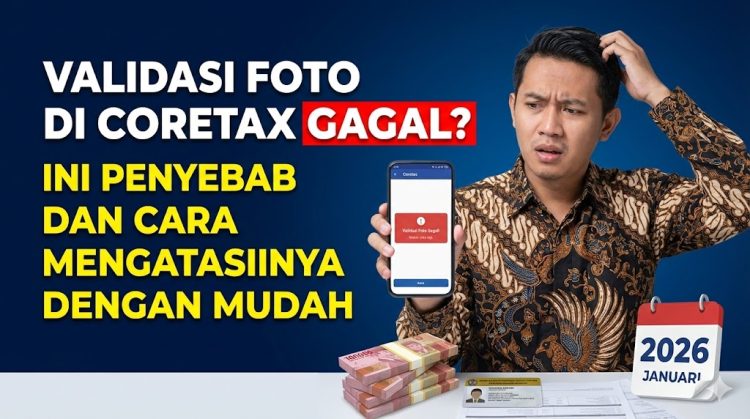

Proses registrasi atau pembaruan data di Coretax terhambat karena validasi foto terus gagal? Masalah ini ternyata dialami cukup banyak wajib pajak sejak sistem administrasi perpajakan baru dari Direktorat Jenderal Pajak (DJP) ini diluncurkan.
Validasi foto merupakan salah satu tahapan krusial dalam proses autentikasi identitas di Coretax. Sistem menggunakan teknologi pengenalan wajah (face recognition) untuk memastikan bahwa orang yang melakukan registrasi atau transaksi benar-benar sesuai dengan data kependudukan di Dukcapil.
Nah, jika mengalami kendala serupa, jangan panik dulu. Artikel ini akan mengulas tuntas penyebab umum kegagalan validasi foto di Coretax beserta solusi praktis untuk mengatasinya.
Apa Itu Validasi Foto di Coretax?
Sebelum membahas solusi, penting untuk memahami fungsi validasi foto dalam sistem Coretax.
Coretax atau Core Tax Administration System merupakan sistem inti administrasi perpajakan yang mulai diimplementasikan DJP sejak 1 Januari 2025. Sistem ini menggantikan berbagai aplikasi perpajakan lama dan mengintegrasikan seluruh layanan dalam satu platform.
Validasi foto di Coretax berfungsi sebagai mekanisme verifikasi identitas berbasis biometrik. Sistem akan mencocokkan foto wajah yang diambil secara real-time dengan data foto di KTP elektronik yang tersimpan di database Dukcapil. Proses ini bertujuan untuk mencegah penyalahgunaan identitas dan memastikan keamanan data perpajakan.
Berdasarkan informasi dari DJP, validasi foto diperlukan dalam beberapa proses berikut:
- Registrasi akun Coretax baru
- Aktivasi akun setelah registrasi
- Perubahan data wajib pajak
- Pengajuan sertifikat elektronik
- Penunjukan penanggung jawab badan usaha
Penyebab Umum Validasi Foto Coretax Gagal
Kegagalan validasi foto bisa disebabkan oleh berbagai faktor, baik dari sisi teknis maupun kondisi saat pengambilan foto.
1. Pencahayaan Tidak Memadai
Ini merupakan penyebab paling umum. Sistem face recognition membutuhkan pencahayaan yang cukup dan merata untuk mendeteksi fitur wajah dengan akurat. Foto yang terlalu gelap atau terlalu terang (overexposed) akan sulit diproses oleh sistem.
2. Wajah Tidak Terdeteksi Sempurna
Beberapa kondisi yang menyebabkan wajah tidak terdeteksi dengan baik:
- Menggunakan kacamata dengan lensa gelap atau bingkai tebal
- Memakai masker, cadar, atau penutup wajah lainnya
- Posisi wajah terlalu miring atau tidak menghadap kamera langsung
- Rambut menutupi sebagian wajah
- Topi atau kerudung yang menutupi dahi
3. Kualitas Kamera Perangkat Rendah
Kamera smartphone atau webcam dengan resolusi rendah menghasilkan gambar yang kurang detail. Sistem kesulitan melakukan pencocokan jika kualitas foto tidak memenuhi standar minimal.
4. Perbedaan Signifikan dengan Foto KTP
Jika penampilan fisik sudah berubah drastis dibandingkan foto di KTP—misalnya karena pertambahan usia, perubahan berat badan signifikan, atau operasi—sistem bisa gagal mencocokkan identitas.
5. Koneksi Internet Tidak Stabil
Proses validasi membutuhkan koneksi ke server DJP dan database Dukcapil secara real-time. Koneksi yang lambat atau terputus-putus bisa menyebabkan timeout atau kegagalan proses.
6. Browser Tidak Kompatibel atau Cache Penuh
Penggunaan browser yang tidak didukung atau cache browser yang menumpuk bisa mengganggu proses validasi foto di Coretax.
7. Izin Akses Kamera Tidak Diberikan
Sistem tidak bisa mengambil foto jika izin akses kamera pada browser atau aplikasi tidak diaktifkan.
8. Server DJP Sedang Overload
Pada jam-jam sibuk atau menjelang batas waktu pelaporan, server Coretax bisa mengalami lonjakan trafik yang menyebabkan berbagai fitur termasuk validasi foto menjadi lambat atau gagal.
Cara Mengatasi Validasi Foto Coretax yang Gagal
Berikut langkah-langkah sistematis untuk mengatasi masalah validasi foto berdasarkan penyebabnya.
Langkah 1: Pastikan Pencahayaan Optimal
- Posisikan diri menghadap sumber cahaya (jendela atau lampu)
- Hindari cahaya dari belakang yang menyebabkan siluet
- Gunakan ruangan dengan pencahayaan merata, tidak terlalu terang atau redup
- Jika memungkinkan, gunakan ring light atau lampu tambahan
Langkah 2: Persiapkan Kondisi Wajah
Sebelum memulai proses validasi, pastikan:
- Lepas kacamata hitam atau kacamata dengan lensa gelap
- Lepas masker atau penutup wajah
- Rapikan rambut agar tidak menutupi wajah
- Posisikan kerudung atau hijab agar dahi dan kontur wajah terlihat jelas
- Pastikan wajah menghadap kamera secara frontal
Langkah 3: Gunakan Perangkat dengan Kamera Berkualitas
| Perangkat | Rekomendasi | Keterangan |
|---|---|---|
| Smartphone (kamera depan) | Sangat Disarankan | Resolusi minimal 5 MP, posisi stabil |
| Laptop dengan webcam HD | Disarankan | Webcam 720p atau lebih tinggi |
| Webcam eksternal | Disarankan | Pilih yang Full HD untuk hasil optimal |
| Laptop lama dengan webcam VGA | Tidak Disarankan | Resolusi terlalu rendah |
Smartphone umumnya memberikan hasil lebih baik dibandingkan webcam laptop karena kualitas kamera yang lebih tinggi.
Langkah 4: Periksa dan Perbaiki Koneksi Internet
- Gunakan koneksi WiFi yang stabil, hindari data seluler jika sinyal lemah
- Lakukan speed test, pastikan kecepatan minimal 5 Mbps
- Jika menggunakan WiFi kantor atau publik, pastikan tidak ada pembatasan akses ke situs pemerintah
- Restart router jika koneksi tidak stabil
Langkah 5: Optimalkan Browser
Untuk pengguna desktop/laptop:
- Gunakan browser yang direkomendasikan: Google Chrome atau Mozilla Firefox versi terbaru
- Bersihkan cache dan cookies browser
- Nonaktifkan ekstensi yang mungkin mengganggu (ad blocker, VPN extension)
- Pastikan browser diperbarui ke versi terbaru
Cara membersihkan cache di Chrome:
- Tekan Ctrl + Shift + Delete
- Pilih rentang waktu “All time”
- Centang “Cached images and files” dan “Cookies”
- Klik “Clear data”
Langkah 6: Berikan Izin Akses Kamera
Di browser Chrome:
- Klik ikon gembok di sebelah kiri URL
- Cari pengaturan “Camera”
- Ubah dari “Block” menjadi “Allow”
- Refresh halaman Coretax
Di smartphone:
- Buka Pengaturan > Aplikasi > Browser yang digunakan
- Pilih Izin/Permissions
- Aktifkan izin Kamera
- Kembali ke Coretax dan ulangi proses
Langkah 7: Coba di Waktu yang Berbeda
Jika server sedang sibuk, coba akses Coretax di jam-jam sepi:
- Pagi hari sebelum jam 8
- Malam hari setelah jam 20
- Hindari akhir bulan atau menjelang deadline pelaporan pajak
Tips Agar Validasi Foto Coretax Berhasil di Percobaan Pertama
Beberapa tips tambahan untuk meningkatkan peluang keberhasilan validasi:
- Bersihkan lensa kamera dari debu atau sidik jari sebelum memulai
- Gunakan background polos dan kontras dengan warna kulit
- Jaga jarak ideal antara wajah dan kamera (sekitar 30-50 cm)
- Jangan bergerak saat proses pengambilan foto berlangsung
- Pastikan ekspresi wajah netral seperti saat foto KTP
- Lepas aksesoris berlebihan seperti anting besar atau kalung mencolok
- Pastikan NIK yang diinput sudah benar dan sesuai e-KTP
Solusi Jika Validasi Tetap Gagal
Jika sudah mencoba semua langkah di atas namun validasi foto masih gagal, ada beberapa opsi lanjutan.
Opsi 1: Hubungi Kring Pajak
Laporkan kendala melalui saluran resmi DJP untuk mendapatkan bantuan teknis.
Opsi 2: Kunjungi Kantor Pelayanan Pajak (KPP)
Datang langsung ke KPP terdekat dengan membawa:
- KTP asli
- NPWP (jika sudah punya)
- Screenshot error validasi foto
- Smartphone/laptop yang digunakan (jika memungkinkan)
Petugas KPP dapat membantu melakukan validasi secara manual atau memberikan solusi alternatif.
Opsi 3: Update Data Kependudukan
Jika diduga penyebabnya adalah perbedaan signifikan dengan foto KTP, pertimbangkan untuk memperbarui e-KTP di Disdukcapil dengan foto terbaru. Setelah data di Dukcapil diperbarui, proses validasi di Coretax kemungkinan besar akan berhasil.
Mitos vs Fakta Validasi Foto Coretax
Mitos: “Harus pakai jas atau kemeja formal saat validasi foto.”
Fakta: Tidak ada ketentuan mengenai pakaian. Yang penting wajah terlihat jelas dan pencahayaan memadai. Pakaian kasual tidak masalah selama bukan kaos tanpa lengan yang bisa tertukar dengan background.
Mitos: “Validasi foto hanya bisa dilakukan via laptop, tidak bisa lewat HP.”
Fakta: Validasi foto bisa dilakukan melalui smartphone dan justru sering memberikan hasil lebih baik karena kualitas kamera yang umumnya lebih tinggi.
Mitos: “Kalau validasi gagal 3 kali, akun akan diblokir permanen.”
Fakta: Tidak ada ketentuan pemblokiran permanen akibat kegagalan validasi foto. Wajib pajak bisa mencoba ulang setelah memperbaiki kondisi yang menyebabkan kegagalan.
Kontak Layanan dan Pengaduan
Jika membutuhkan bantuan lebih lanjut terkait masalah validasi foto atau kendala lainnya di Coretax, berikut kanal resmi yang bisa dihubungi.
| Kanal | Kontak | Jam Layanan |
|---|---|---|
| Kring Pajak | 1500200 | Senin-Jumat, 08.00-16.00 WIB |
| Live Chat | pajak.go.id | Senin-Jumat, 08.00-16.00 WIB |
| [email protected] | 24 jam (respons 1×24 jam kerja) | |
| Twitter/X | @kaboraboramah | Jam kerja |
| KPP Terdekat | Cek di pajak.go.id/unit-kerja | Senin-Jumat, 08.00-16.00 WIB |
Siapkan NPWP, NIK, dan kronologi masalah sebelum menghubungi layanan bantuan untuk mempercepat proses penanganan.
Kesimpulan
Validasi foto di Coretax yang gagal umumnya disebabkan oleh masalah pencahayaan, kualitas kamera, koneksi internet, atau pengaturan browser. Sebagian besar kendala bisa diatasi sendiri dengan memastikan kondisi pengambilan foto optimal dan perangkat yang digunakan memenuhi persyaratan teknis.
Jika semua upaya mandiri sudah dilakukan namun tetap gagal, jangan ragu untuk menghubungi Kring Pajak atau mengunjungi KPP terdekat. Petugas pajak siap membantu menyelesaikan kendala teknis yang dihadapi wajib pajak.
Semoga panduan ini membantu mengatasi masalah validasi foto di Coretax. Terima kasih sudah membaca, dan semoga urusan perpajakan berjalan lancar!
Sumber dan Referensi:
- Direktorat Jenderal Pajak (DJP) Kementerian Keuangan
- Panduan Pengguna Coretax DJP
Disclaimer: Informasi dalam artikel ini berdasarkan ketentuan dan panduan yang berlaku per Januari 2026. Fitur dan prosedur di Coretax dapat mengalami pembaruan sesuai kebijakan DJP. Untuk informasi terkini, disarankan mengecek langsung di portal pajak.go.id atau menghubungi Kring Pajak 1500200.
FAQ Seputar Validasi Foto di Coretax Gagal? Ini Penyebab dan Cara Mengatasinya dengan Mudah
Sistem Face Recognition (FR) Coretax membandingkan foto selfie Anda dengan data biometrik di Dukcapil. Kegagalan biasanya terjadi karena:
- Pencahayaan foto terlalu gelap atau backlight (cahaya dari belakang).
- Wajah tertutup aksesoris (kacamata, masker, atau topi).
- Posisi wajah tidak lurus menghadap kamera atau terlalu jauh.
- Data foto E-KTP di Dukcapil sudah terlalu lama/buram sehingga tidak cocok.
Ikuti panduan berikut saat melakukan pengambilan foto:
- Pastikan berada di ruangan dengan cahaya terang dan merata.
- Gunakan latar belakang (background) polos jika memungkinkan.
- Lepaskan kacamata, masker, dan topi.
- Pastikan seluruh wajah masuk dalam bingkai (frame) yang disediakan di layar.
- Jangan bergerak saat tombol ambil foto ditekan.
Jika Anda mengunggah file (bukan foto langsung), pastikan:
- Format file adalah JPG atau JPEG.
- Ukuran file tidak terlalu besar (disarankan di bawah 2MB) namun tetap jernih (tidak pecah).
- Rasio foto potrait (seperti pas foto resmi).
Jika validasi biometrik terus menerus gagal:
Segera kunjungi KPP (Kantor Pelayanan Pajak) terdekat. Petugas Helpdesk akan membantu melakukan validasi identitas secara manual atau mengarahkan Anda untuk melakukan pemutakhiran data E-KTP di Dukcapil terlebih dahulu.