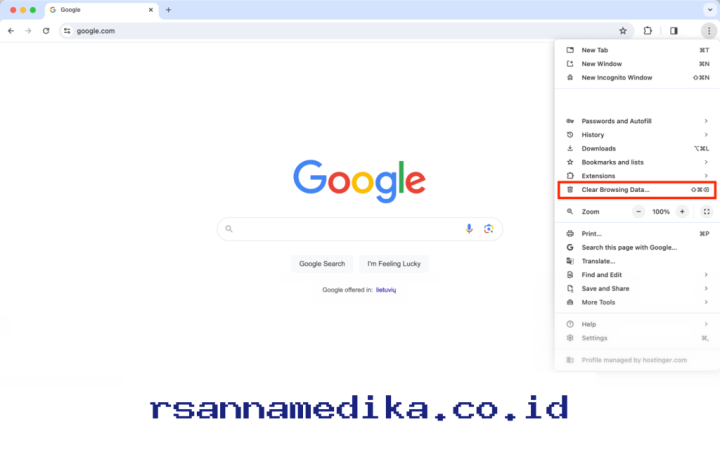

Mengalami aplikasi peramban yang mendadak melambat atau sering mengalami kendala teknis saat berselancar di internet tentu menjadi pengalaman yang sangat menjengkelkan. Solusi paling efektif untuk mengembalikan kecepatan akses adalah dengan memahami cara clear cache Chrome agar perangkat kembali bekerja dengan optimal.
Penumpukan data sampah digital secara diam-diam menyita ruang memori internal perangkat dan membuat performa gadget kesayangan menurun drastis seiring berjalannya waktu. Melakukan pembersihan berkala adalah langkah cerdas untuk menjaga stabilitas sistem agar tetap gesit saat digunakan untuk berbagai keperluan produktivitas.
Memahami Fungsi Cache pada Google Chrome
Cache merupakan sekumpulan data sementara yang terdiri dari gambar grafis, skrip kode, serta berbagai elemen situs web yang disimpan secara otomatis oleh peramban ke dalam penyimpanan lokal. Teknologi ini dirancang untuk mempercepat waktu pemuatan halaman secara instan saat situs yang sama dikunjungi kembali di lain kesempatan.
Sistem cerdas ini sebenarnya diciptakan untuk menghemat kuota internet serta mengurangi beban kerja server pusat secara massal. Namun, file usang tersebut bisa saja mengalami kerusakan atau korupsi data yang justru menghambat laju rendering halaman, sehingga pembersihan secara rutin menjadi sebuah kewajiban teknis.
Cara Clear Cache Chrome di Laptop atau PC Windows
Mengikuti prosedur standar pada perangkat komputer desktop atau laptop berbasis Windows terbukti sangat aman untuk menyegarkan ruang kerja tanpa harus menghapus kata sandi yang tersimpan. Berikut adalah langkah-langkah sistematis untuk membersihkan data sampah tersebut:
- Buka aplikasi peramban Google Chrome di layar laptop atau komputer pribadi.
- Klik ikon tiga titik vertikal yang terletak di sudut kanan atas jendela peramban.
- Pilih menu More Tools lalu arahkan kursor ke opsi Clear browsing data.
- Tentukan batas rentang waktu penghapusan menjadi All time pada menu tarik-turun yang tersedia.
- Centang kotak di sebelah tulisan Cached images and files sebagai target pembersihan utama.
- Klik tombol biru bertuliskan Clear data untuk mengeksekusi penghapusan file sampah seketika.
Bagi pengguna yang lebih menyukai efisiensi waktu, tersedia pula jalan pintas rahasia dengan menekan kombinasi tombol Ctrl + Shift + Delete secara bersamaan pada papan tik. Metode ini akan langsung membawa ke halaman pengaturan privasi tanpa perlu menelusuri menu satu per satu.
Cara Clear Cache Chrome di Android
Menjaga performa ponsel pintar agar tetap ringan saat digunakan untuk multitasking memerlukan perhatian khusus pada manajemen memori sementara. Berikut adalah urutan langkah efektif untuk menerapkan pembersihan cache langsung melalui genggaman tangan:
- Jalankan aplikasi peramban Chrome dari laci menu utama perangkat Android.
- Ketuk ikon titik tiga di pojok kanan atas tepat di samping kolom tautan pencarian.
- Pilih menu tab History dari deretan opsi pengaturan yang muncul menutupi layar.
- Ketuk tulisan berwarna biru bertajuk Clear browsing data yang terletak di bagian paling atas baris riwayat.
- Tandai ceklis biru hanya pada bagian kategori Cached images and files untuk menjaga keamanan akun.
- Tekan tombol Clear data di pojok kanan bawah guna mengonfirmasi perintah pembersihan.
Langkah rutin menghapus sampah sementara ini sangat krusial bagi ponsel pintar dengan kapasitas RAM yang terbatas. Pergerakan layar saat menggulir konten akan terasa jauh lebih ringan dan memori internal perangkat akan kembali lega dalam hitungan detik setelah proses ini selesai.
Cara Clear Cache Chrome di iPhone dan iPad
Pengguna ekosistem Apple seringkali mengabaikan perawatan peramban pihak ketiga karena terlalu terbiasa dengan aplikasi bawaan Safari. Padahal, menjaga kebersihan data di Chrome pada perangkat iOS memiliki fungsi krusial untuk menjaga stabilitas perangkat lunak secara keseluruhan.
- Buka ikon aplikasi Google Chrome di halaman utama iPhone atau tablet iPad.
- Ketuk simbol titik tiga horizontal yang terletak di sudut kanan bawah antarmuka.
- Pilih menu pengaturan Settings yang dilambangkan dengan ikon roda gigi.
- Gulir layar ke bagian bawah lalu ketuk menu Privacy and Security.
- Pilih menu baris Clear Browsing Data yang berada di urutan paling atas daftar.
- Ketuk konfirmasi akhir pada baris tulisan Clear Browsing Data berwarna merah menyala.
Setelah memahami langkah-langkah di atas, penting untuk mengetahui perbedaan mendasar antara menghapus cache dan menghapus cookie. Tabel di bawah ini merangkum dampak dari setiap tindakan pembersihan data pada peramban.
| Jenis Data | Komponen Terhapus | Dampak Loading | Status Login |
|---|---|---|---|
| Cache Memory | Gambar & Skrip | Sedikit Melambat | Tetap Aman |
| Cookie Browser | Preferensi Sesi | Tidak Berpengaruh | Logout Otomatis |
| Riwayat Jelajah | Daftar URL | Tidak Berpengaruh | Tetap Aman |
| Clear All | Seluruh File | Sangat Ringan | Reset Total |
Data di atas menunjukkan bahwa menghapus cache secara terpisah jauh lebih aman bagi sesi akun dibandingkan menghapus seluruh data peramban. Pembersihan cache hanya akan memaksa peramban memuat ulang elemen visual, sehingga pengalaman berselancar tetap terjaga tanpa harus melakukan login ulang pada berbagai situs web.
Alasan Penting Melakukan Pembersihan Berkala
Pembersihan rutin bukan sekadar aktivitas iseng, melainkan bagian dari pemeliharaan perangkat yang sangat krusial. Berikut adalah beberapa alasan utama mengapa tindakan ini sangat direkomendasikan oleh para ahli teknologi:
- Menghemat Ruang Penyimpanan Internal: Menghapus tumpukan data cache yang membengkak hingga puluhan gigabyte akan membebaskan kapasitas memori untuk kebutuhan lain.
- Memperbaiki Error Loading Halaman: File grafis yang usang sering menjadi biang kerok terjadinya bug visual saat membuka portal berita besar.
- Meningkatkan Perlindungan Privasi: Memusnahkan jejak file penjelajahan mencegah pihak ketiga mengeksploitasi data privasi dari perangkat yang digunakan secara bergantian.
- Solusi Ampuh Browser Lemot: Mesin rendering tidak lagi terbebani oleh proses pembacaan jutaan data sampah, sehingga performa perangkat kembali ke titik puncak.
Jika kendala teknis tetap berlanjut setelah melakukan pembersihan, segera hubungi kanal bantuan resmi pengembang. Saluran interaktif ini didesain khusus untuk menerima laporan bug aplikasi yang meresahkan komunitas pengguna di seluruh dunia.
- Pusat Bantuan daring melalui situs support.google.com/chrome
- Komunitas forum resmi diskusi pengguna Google Chrome Help
- Tombol umpan balik pelaporan sistem pada fitur Report an Issue di aplikasi
- Akun layanan interaktif media sosial resmi @GoogleChrome di platform X
Fasilitas pusat bantuan tersebut beroperasi penuh setiap waktu dengan panduan ensiklopedia pemecahan masalah paling mutakhir. Jangan ragu menyertakan bukti tangkapan layar kondisi error pada laporan aduan agar tim ahli rekayasa perangkat lunak bisa memberikan solusi spesifik.
Keterlibatan aktif dalam mengirimkan laporan masalah teknis turut berperan besar dalam menyempurnakan pembaharuan aplikasi versi selanjutnya. Laporkan segera setiap anomali pemakaian memori yang tidak wajar demi menciptakan ekosistem selancar internet yang jauh lebih aman bagi semua pengguna.
Disclaimer: Informasi edukatif seputar optimalisasi fungsi peramban Google Chrome ini disusun secara independen untuk tujuan literasi teknologi publik. Entitas penulis sama sekali tidak terafiliasi dengan pihak Google LLC maupun penyedia layanan sistem pengelolaan cookie browser mana pun yang tertulis dalam naskah ini. Pembaca sangat dianjurkan untuk memverifikasi panduan teknis ke situs bantuan resmi perusahaan sebelum mengambil keputusan mengeksekusi penghapusan data krusial di perangkat masing-masing.